
eclipse中使用svn导出项目,并运行
时间:2021-08-17 20:35:19
收藏:0
阅读:15
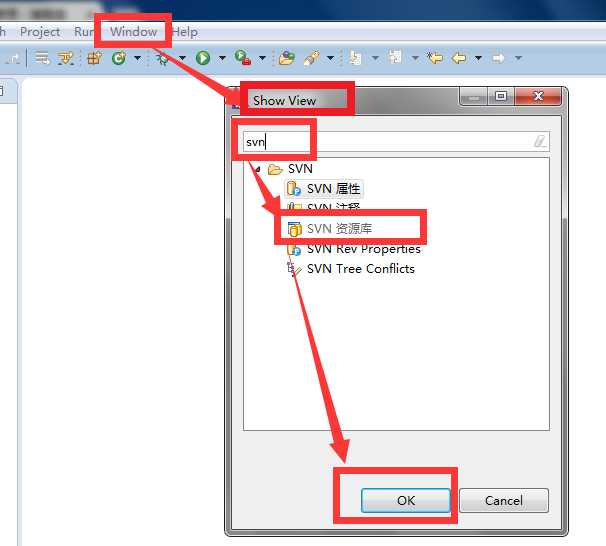
1、打开eclipse后,在【window】里面找到 【show View】,点击 【other】 输入【svn】,点击【SVN资源库】
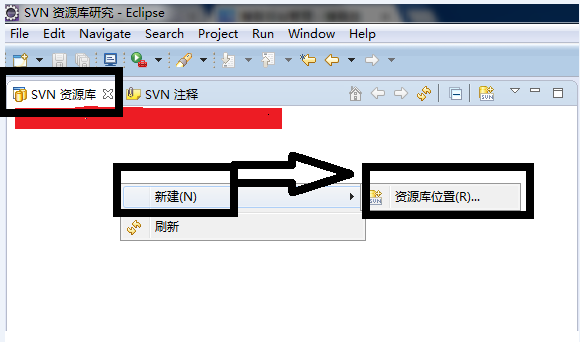
2、打开【SVN 资源库】视图后,在空白处【点击右键】,【新建】----》【资源库位置】
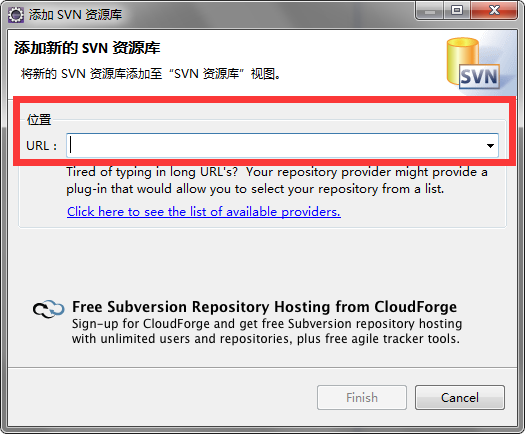
3.添加 URL路径:
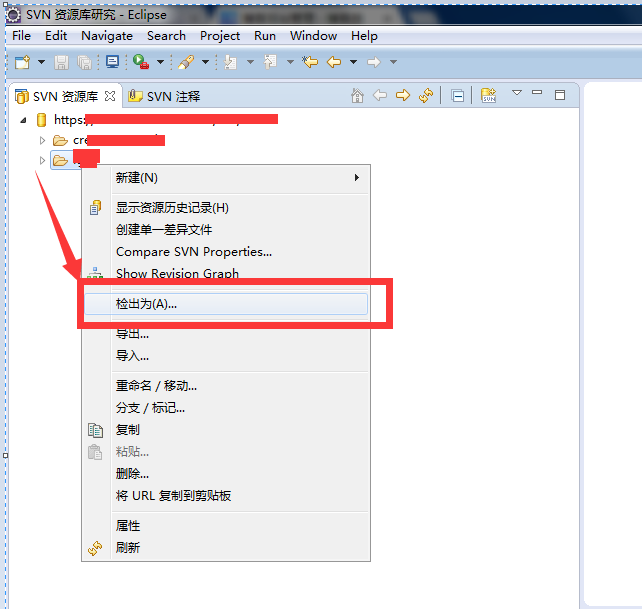
4.在URL 下找到 要检出的 项目【右键】——》【检出为】
5.一般会选择【做为工作空间中的项目检出】,【next】
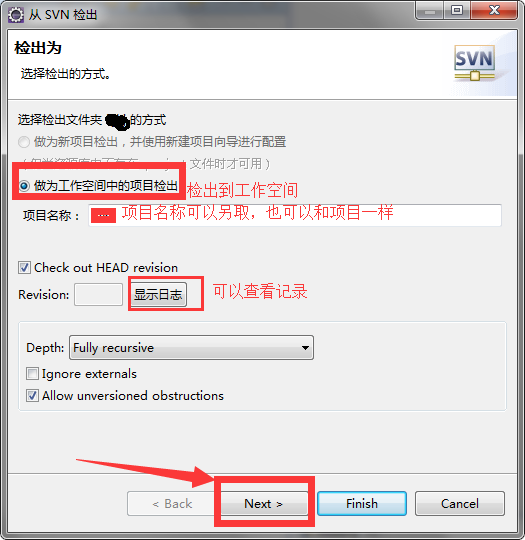
6、选择自己的工作空间位置
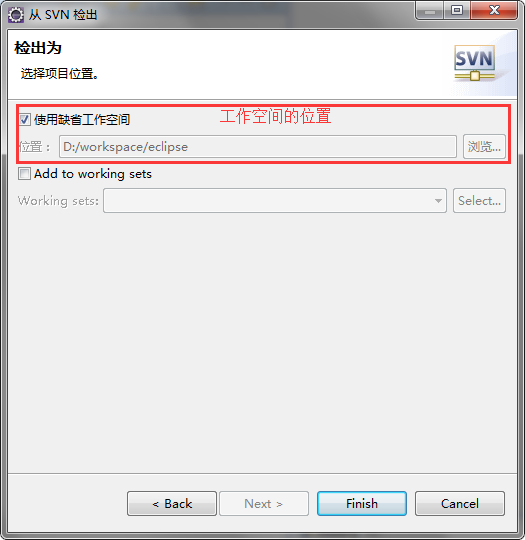
7、返回 【Java】视图后,左侧就会出现检出的项目
8、【右键点击项目】——》【properties】
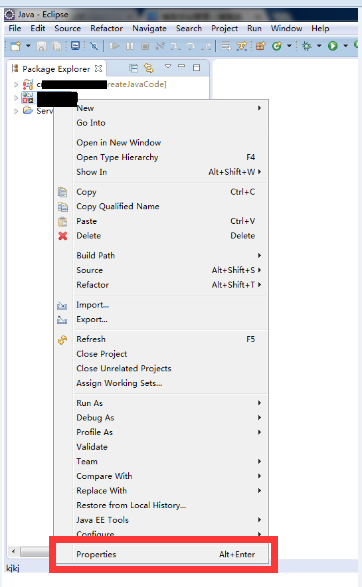
9、编码根据自己所需的进行修改——》点击【apply】
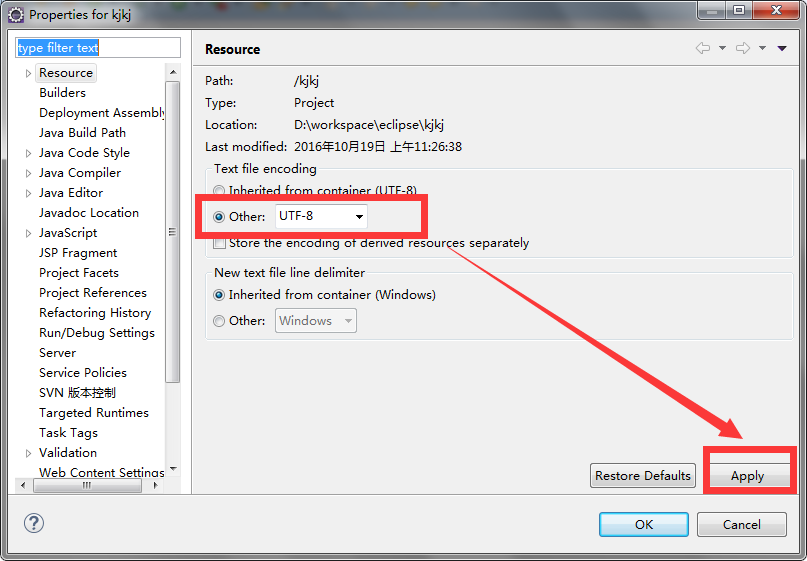
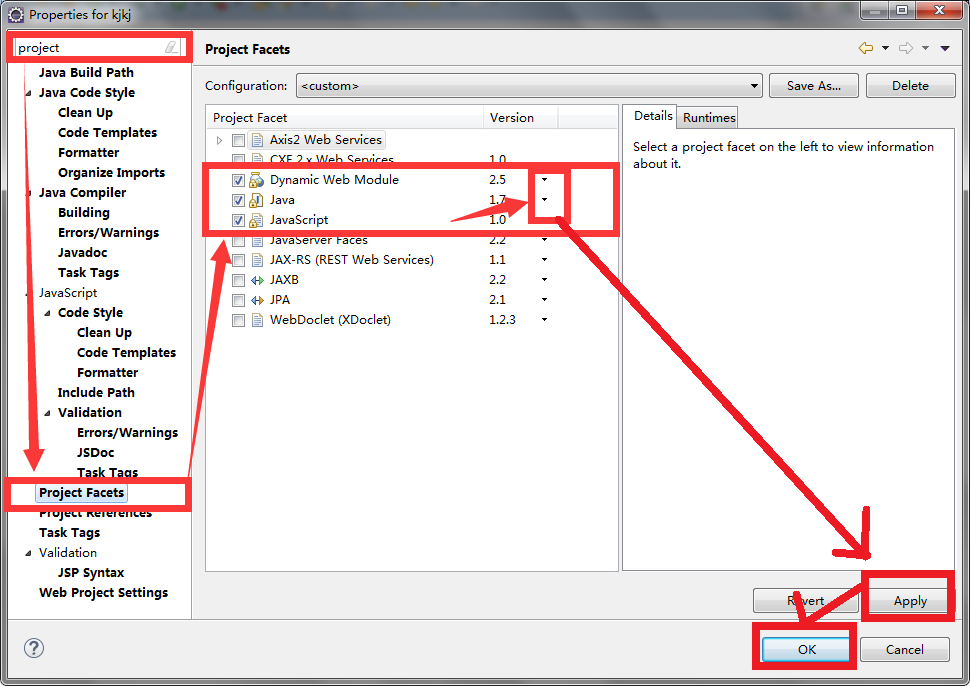
10、找到【project Facets】——》【勾选】——》【选取所需版本】——》【Apply】——》【OK】
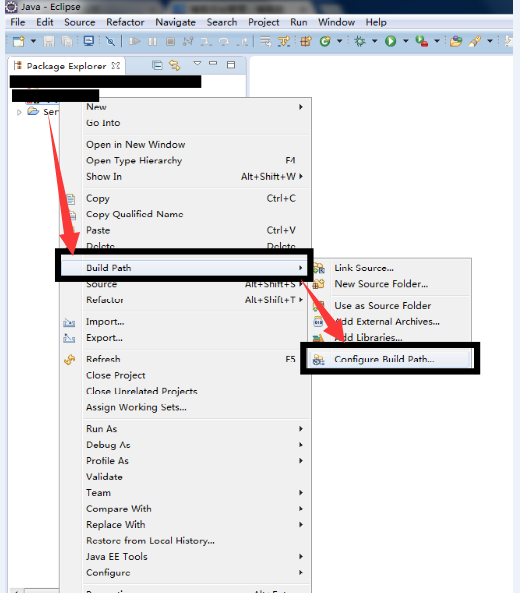
11、【右键点击项目】——》【Build Path】——》【Configure Build Path】
12、添加jar包【add jar】——》【Apply】——》【Ok】--------有一些项目配置比较繁琐,还运行不了
原文:https://www.cnblogs.com/cwx980529/p/15152695.html
评论(0)