
windows环境下安装虚拟机
时间:2021-07-19 09:47:14
收藏:0
阅读:35
windows环境下安装虚拟机
一、准备工作
-
下载VMware Wordstation。(需要激活,自行百度激活码)
下载官网地址:https://www.vmware.com/cn/products/workstation-pro/workstation-pro-evaluation.html
-
下载linux系统的镜像,我这里安装的是ubuntu(20.04.2.0)。
-
下载linux远程管理工具,我这里下载的是MobaXterm(免费版即可)
二、安装虚拟机
2.1 安装步骤
-
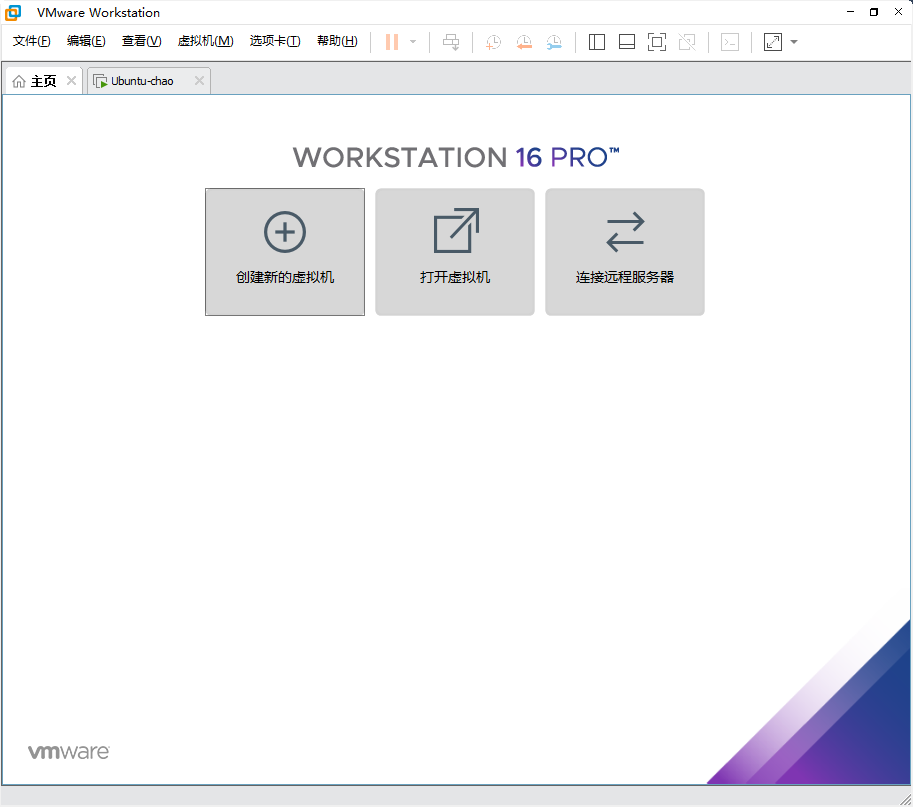
创建虚拟机
-
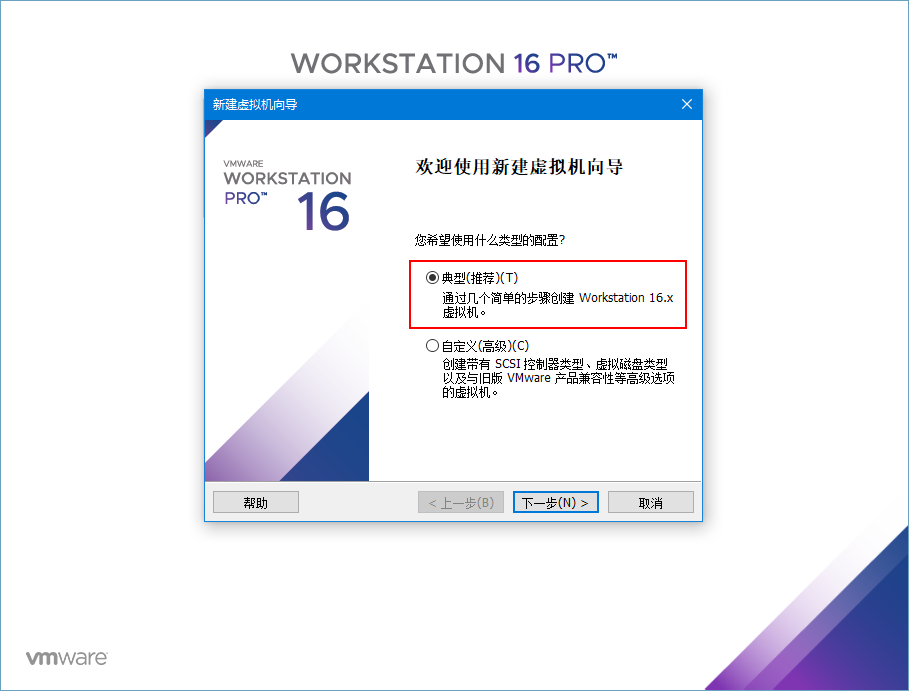
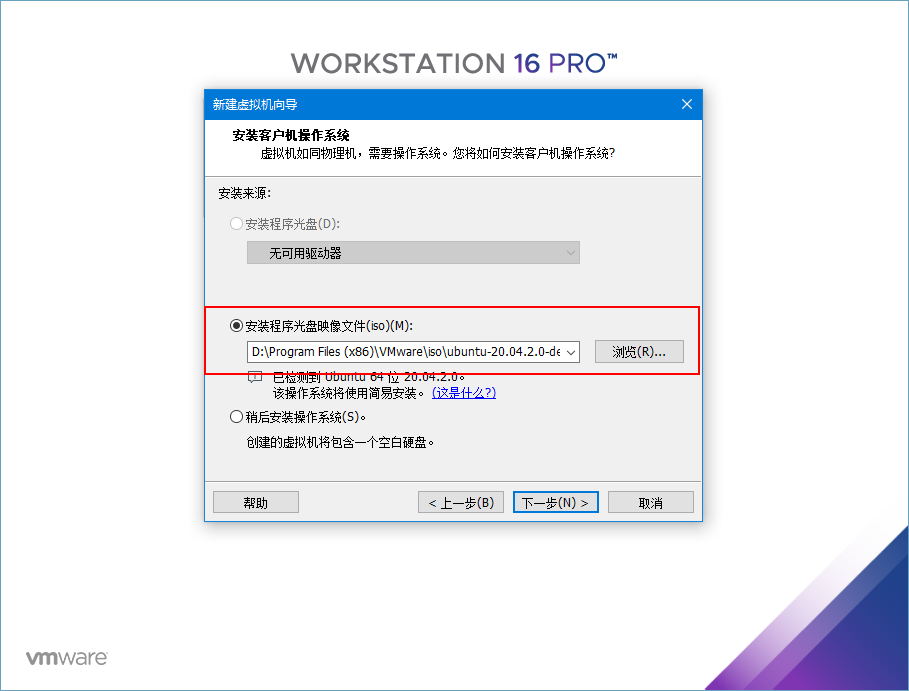
傻瓜式安装,选择下载好的linux iso镜像。
-
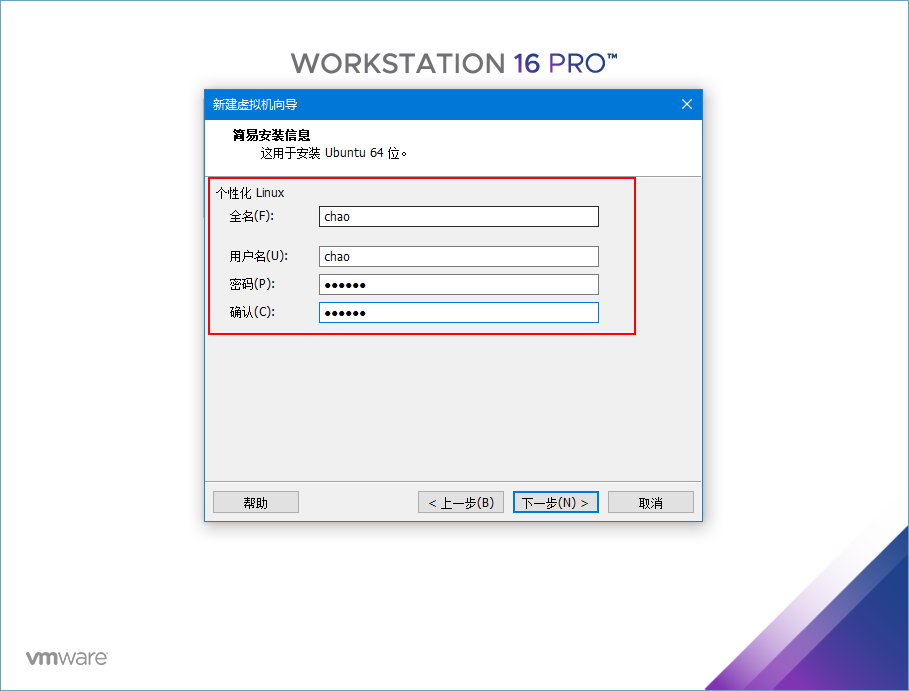
输入用户名和密码,非root用户会创建一个新的用户
-
安装完成后,开启虚拟机就会自动进行安装镜像,等待一段时间即可。
2.2 可能会出现的问题
VMware提示此主机支持Intel VT-x,但Intel VT-x处于禁用状态
这是因为你的电脑禁止了硬件平台同时允许运行多个操作系统。
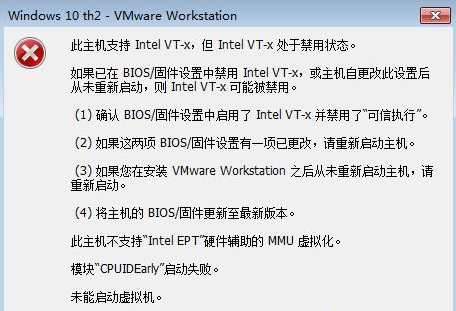
解决办法:
-
进入BIOS模式,我这里是HP电脑,开机一直按Esc,弹出解面按F10,选择system configuration,点击Device Configurations
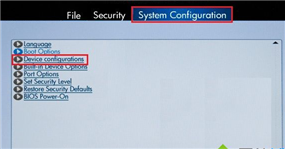
-
勾选virtualization technology,点击save即可。
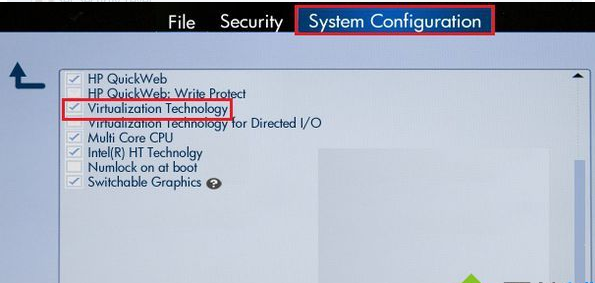
2.3 linux环境安装完成
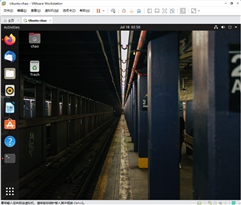
三、windows本地远程连接linux
3.1 几个准备工作
-
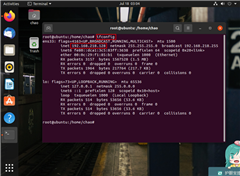
ifconfig查看linux的ip地址
-
修改root密码(可选)
# 切换为root用户,会提示你输入密码,不用输入,直接回车 su root # 修改密码 su password # 输入新密码即可 -
关闭防火墙(ubuntu)
# 查看防火墙状态 ufw status # 关闭防火墙 ufw disable # 开启防火墙 ufw enable # ps:如果是非root用户,以上命令前面需要加上sudo,如用户chao查看防火墙状态命令:sudo ufw status. -
安装openSsh,便于windows远程连接linux
sudo apt-get install openssh-server
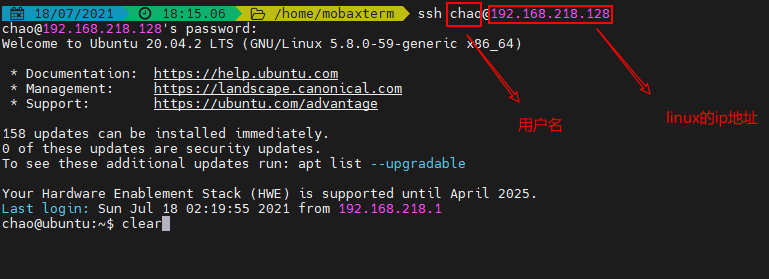
3.2 windows本地远程连接
原文:https://www.cnblogs.com/hcwl/p/15028212.html
评论(0)