
在VMware16.x中安装Esxi 6.5.0
时间:2021-06-18 11:42:56
收藏:0
阅读:21
- 打开VMware,选择新建虚拟机,进行常规配置。
- 根据在Esxi中要安装虚拟机的数量等要求注意分配硬盘空间与内存。
- 开机后即可自动简易安装。
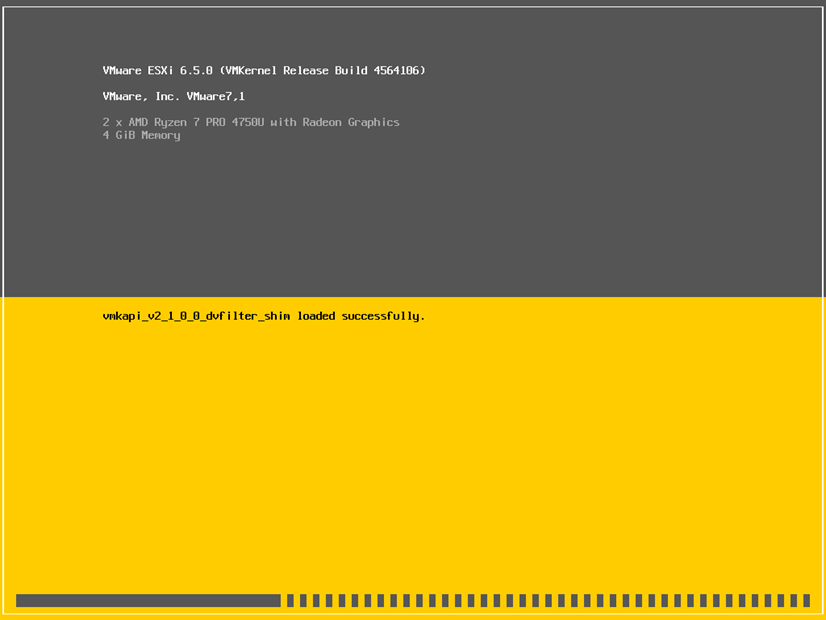
- 有需要用户操作的地方基本按照默认即可,如有特殊需求,可自行选择。
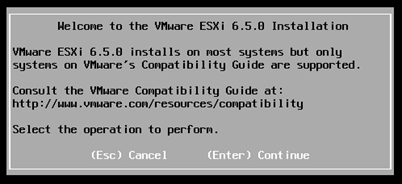 (Enter)继续
 (F11)接受许可并继续
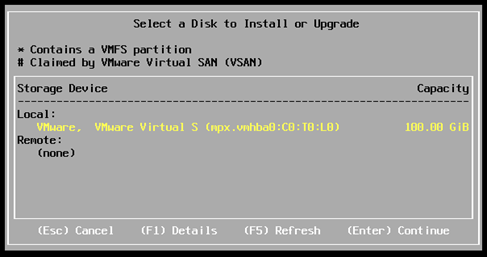 (Enter)继续[提示:该步骤是选择硬盘]
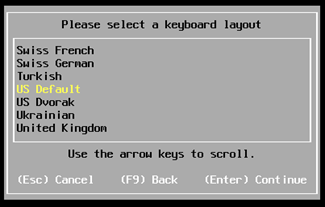 (Enter)继续[提示:该步骤是选择键盘布局,正常用US默认即可]
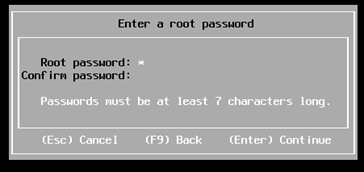
- 输入虚拟机密码(用户名为root),密码至少需要7位字符,输入后(Enter)继续。
- 确认安装(F11)安装。
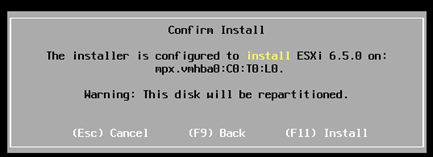
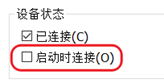
安装过程稍微长一点,而且一般会在27%进度的时候停留一段时间,稍等即可。 - 安装完成,按(Enter)重新启动,镜像已经用完,,建议更改设置,将启动时连接关闭。

- 自动重启后,Esxi就已经安装好了
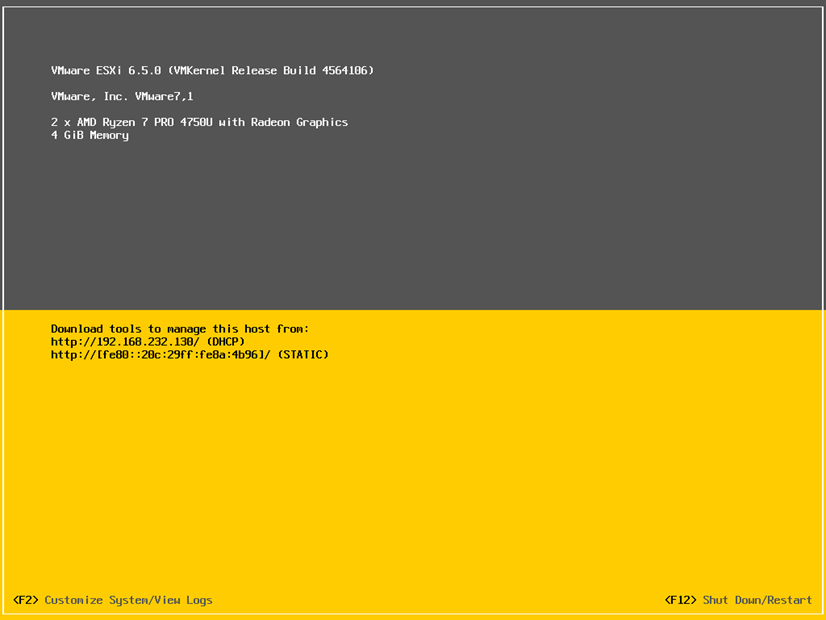
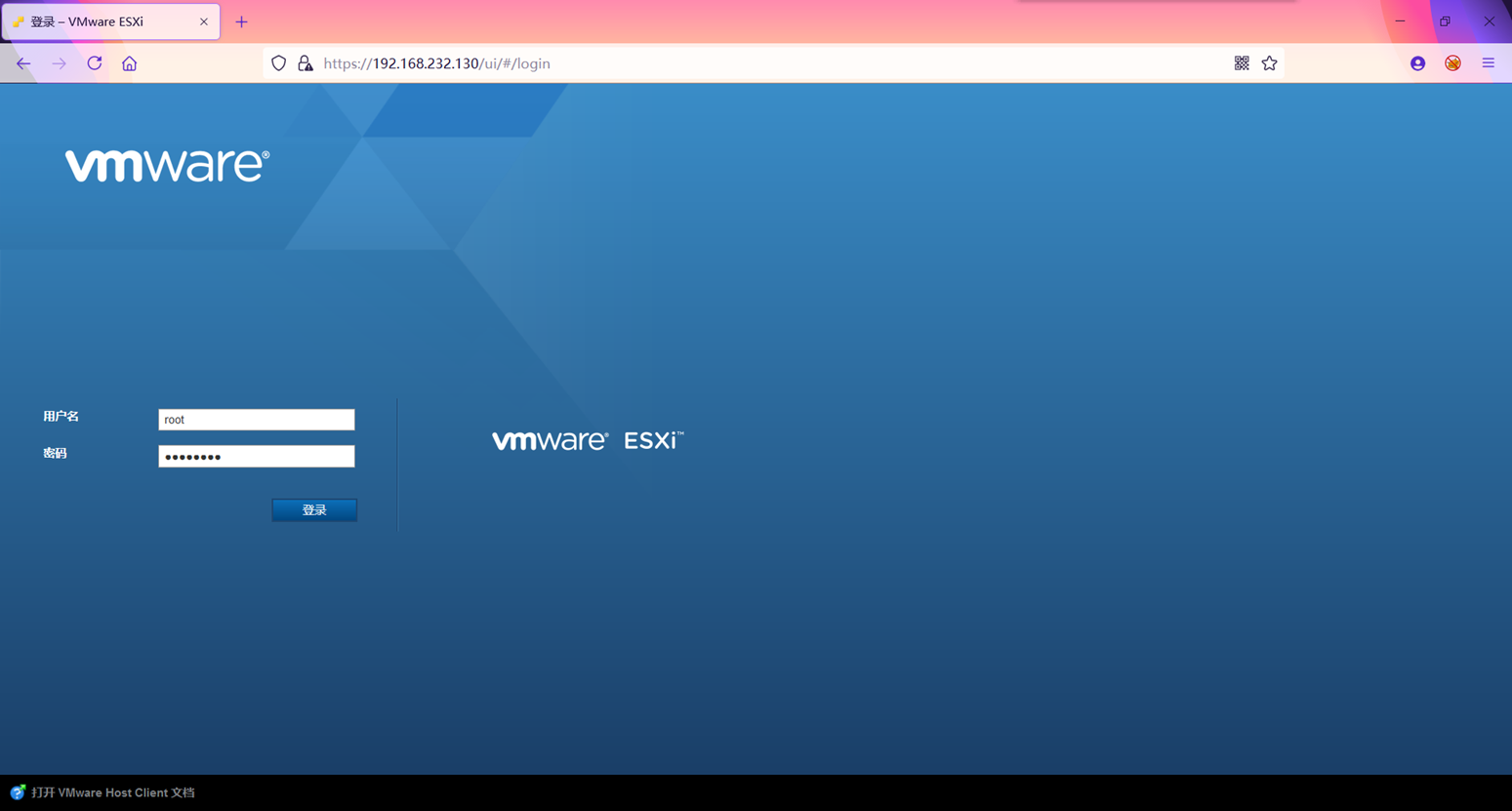
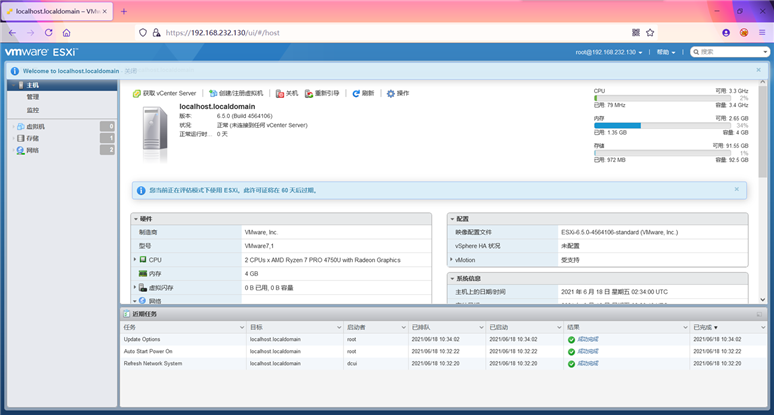
- 在主机浏览器中输入IPv4地址即可访问到Esxi配置页面,使用安装时配置的密码即可登录。
原文:https://www.cnblogs.com/limonene0x/p/14898496.html
评论(0)