
Linux基础操作(查看、检索、压缩文件,VI文本编辑器的使用)
时间:2021-06-16 00:05:21
收藏:0
阅读:33
一、Linux目录结构
1、树形目录结构
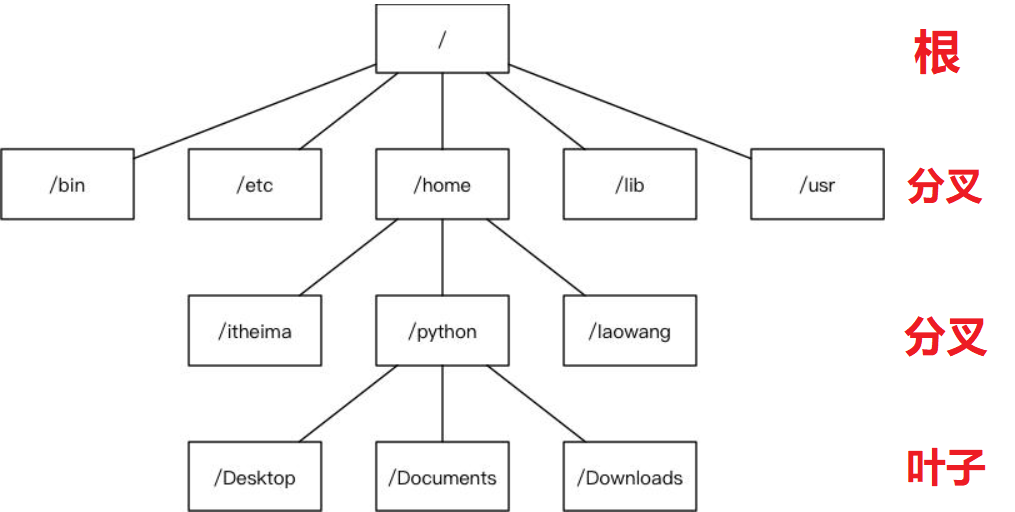
根目录
- 所有分区、目录、文件等的位置起点
- 整个树形目录结构中,使用独立的一个"/"表示
2、常见的子目录
- /root :系统管理员root的宿主目录
- /home/xxx:普通用户的宿主目录
- /boot:系统内核、启动文件
- /dev:设备文件(光驱、硬盘等)
- /etc:存放系统程序和大部分应用程序( rpm、yum安装)的配置文件
- /bin:存放二进制文件,所有用户可执行的命令。实际是个软链接,链接到/usr/bin
- /sbin:存放二进制文件,只有管理员可执行的管理命令。软链接到/usr/sbin
- /usr:存放系统用户工具和程序
- /var:存放可以变化的文件,包括各种日志文件
- /media:可拆卸的媒介挂载点,例如U盘、光驱等
- /proc:存放映射系统信息的文件
- /mnt:用于临时挂载储存设备的目录
- /opt:第三方应用程序安装所存放的目录
- /tmp:存放系统的临时文件
二、查看文件内容
1、cat命令
1.1 作用
直接显示出整个文件的内容
1.2 格式
cat [选项] 文件名...
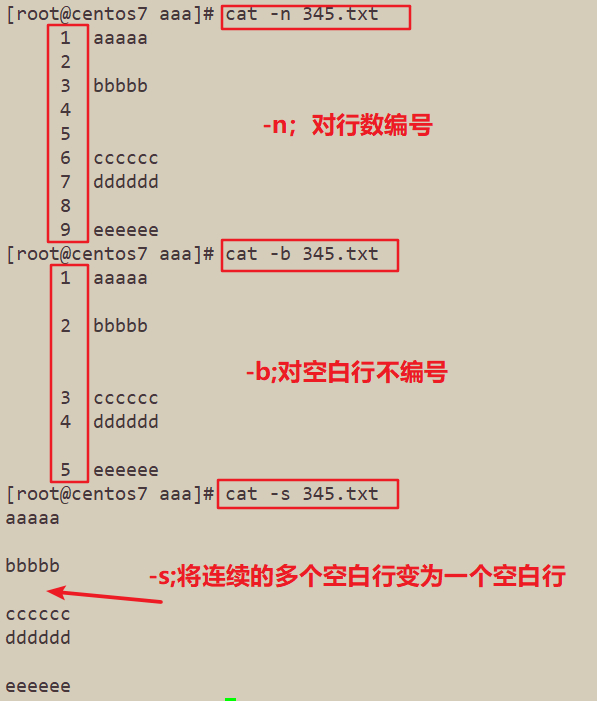
1.3 常用选项:
- -n:对所有输出的行数编号
- -b:对于空白行不编号
- -s:将所有的连续的多个空行替换为一个空行
1.4 实例操作
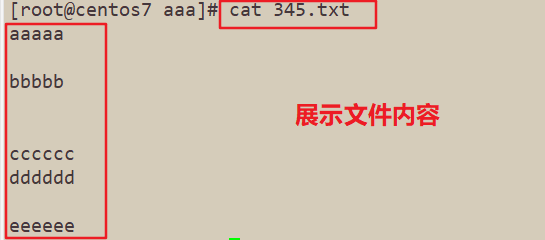
1.4.1 cat +文件名,显示文件内容
1.4.2 常用选项操作(-n;-b;-s)
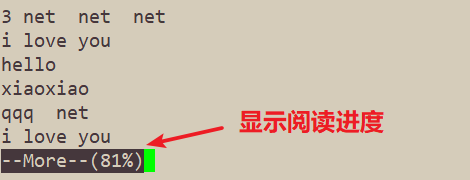
2、more命令
2.1 作用
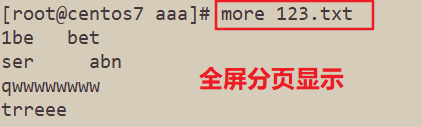
全屏方式分页显示内容
2.2 格式
more [选项] 文件名...
2.3 交互操作方法:
- 按Enter键向下逐行滚动
- 按空格键向下翻一屏
- 按b键向上翻一屏
- 按q键退出
- 下翻到最后一页后会自动退出
- 结合管道操作使用时(例如: Is -R /etc | more)无法向上翻页
2.4 实例操作
3、less命令
3.1 作用
与more命令相同,但是扩展功能更多
3.2 格式
less [选项] 文件名...
3.3 交互操作方法:
- Page Up向上翻页,Page Down向下翻页
- 按 "/"键查找内容, "n”下一个内容,"N”上一个内容
- 通过 ↑ 和 ↓ 方向键可以实现上下逐行滚动
- 其他功能与more命令基本类似
- 下翻到最后一页后不会自动退出
- 结合管道操作使用时可以向上翻页
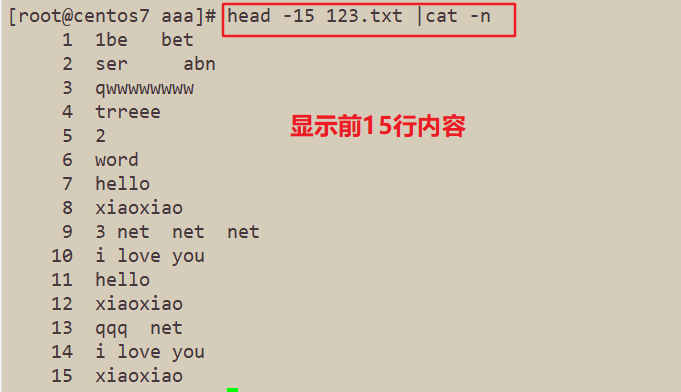
4、head 命令
4.1 作用
查看文件开头的一部分内容(默认为10行)
4.2 格式
head -n 文件名 #n为行数
4.3 实例操作
5、tail 命令
5.1 作用
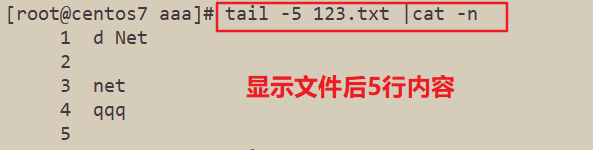
查看文件结尾的少部分内容(默认为10行)
5.2 格式
tail -n 文件名     #n为行数
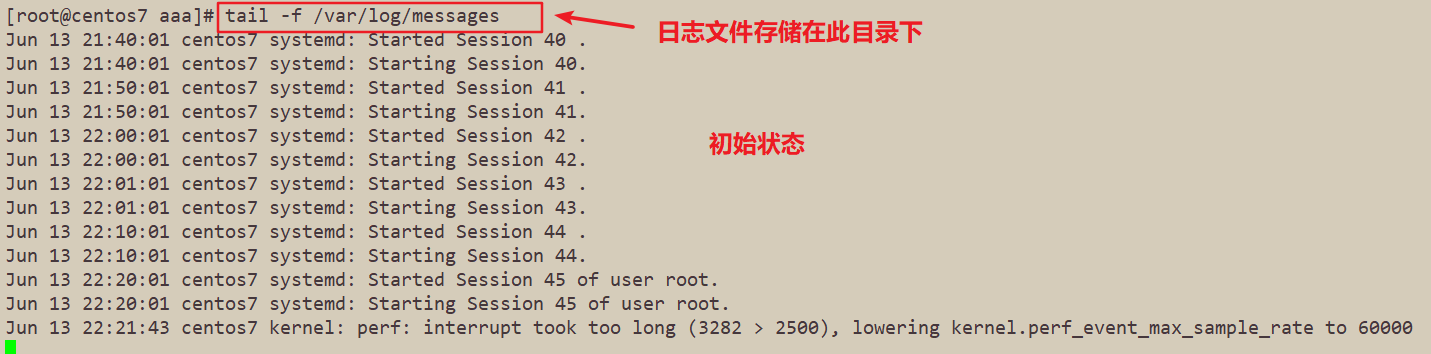
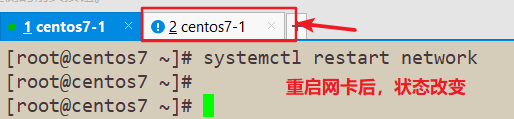
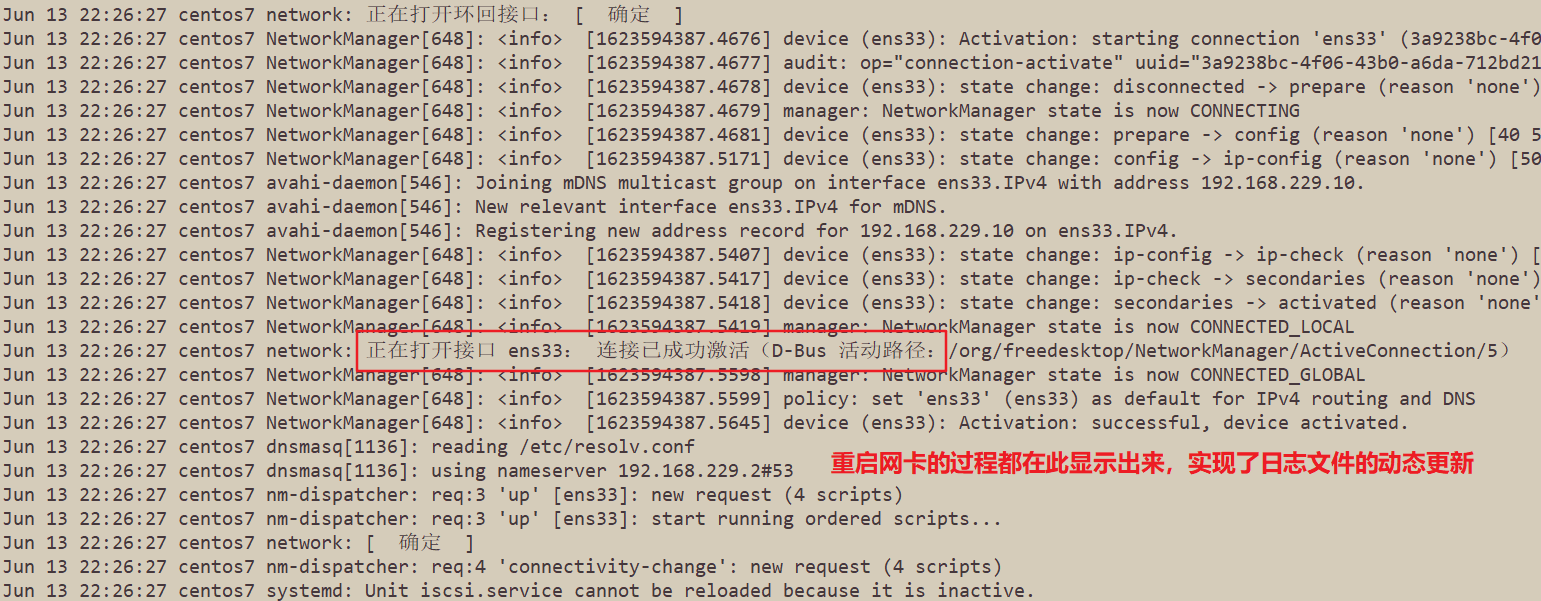
tail -f 文件名      #跟踪文件尾部内容的动态更新;可在调试的时候用,追踪日志文件的更新

tail -f /var/log/messages  追踪日志文件的动态
5.3 实例操作
5.3.1 使用tail -n 查看文件结尾的少部分内容
5.3.2 tail -f 追踪日志文件的动态
三、统计文件内容——wc 命令
1、作用
统计文件中的单词数量(Word Count)等信息
2、格式:
wc [选项]...目标文件...
3、常用选项
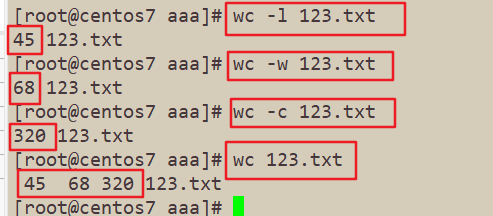
- - l:统计行数
- - w:统计单词
- - c:统计字节数,字节数包含空格和换行符
注:不带任何选项的wc命令,默认同时使用-Iwc三个选项.
4、实例操作
四、检索和过滤文件内容 —— grep命令
1、作用
在文件中查找并显示包含指定字符串的行
2、格式
grep [选项]... 查找条件 目标文件
3、常用命令选项:
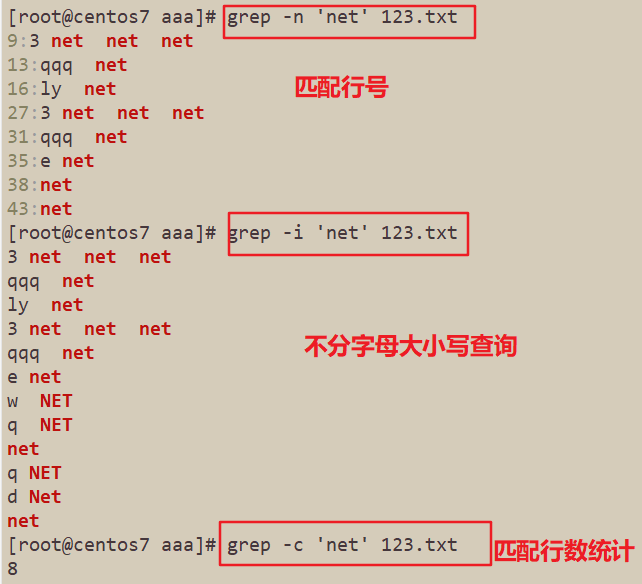
- - n:显示匹配行及行号
- - i:查找时不区分大小写
- - c:只输出匹配到的总行数(不是匹配到的次数)
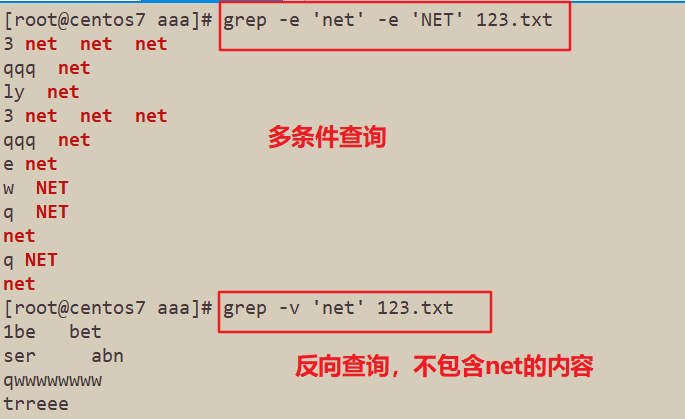
- - e:实现可多个查找条件的匹配,逻辑or(或)关系
- - v:显示不包含匹配文本的所有行(反向查询,反向匹配)
- - E:支持使用扩展正则表达式,相当于使用egrep命令
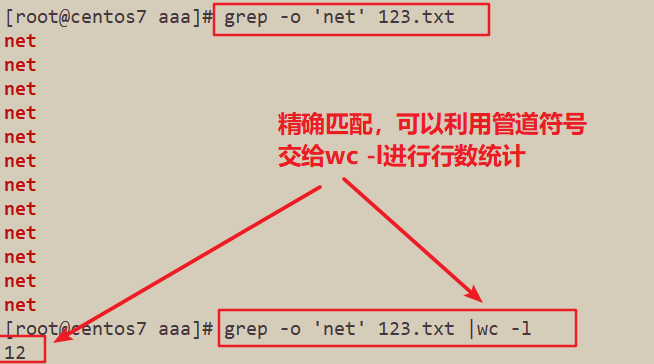
- - o:精确匹配,即“仅匹配”之意。
- -A n:显示匹配后和它后面的n行
- -B n:显示匹配后和它前面的n行
- -C n:匹配行和它前后的n行
4、查找条件设置
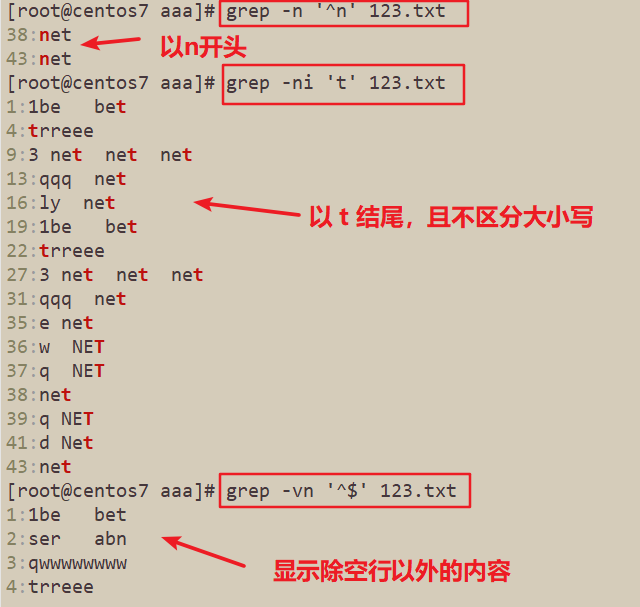
- 要查找的字符串以双引号或者单引号括起来
- “^……”表示以什么开头,“……$”表示以什么结尾
- “^$”表示空行
5、实例操作
5.1 -n、-i、-c 用法
5.2 -e、-v的用法
5.3 -o 的用法
5.4 查找条件设置(^、$的用法)
五、压缩命令——gzip、bzip2命令
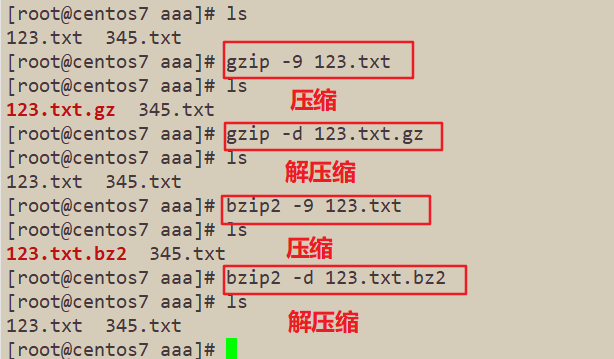
1、制作压缩文件、解开压缩文件命令格式
gzip [-9] 文件名							#制作压缩文件,原始文件不再保留
bzip2 [-9] 文件名						#制作压缩文件,原始文件不再保留

gzip  -d  .gz格式的压缩文件				#解开压缩文件,压缩文件不再保留
bzip2  -d  .gz格式的压缩文件				#解开压缩文件,压缩文件不再保留

gunzip  = gzip -d
bunzip2 =bzip2 -d
2、常用选项
- 9:指令的值可为1 (压缩速度最快,最低的压缩质量)至9 (最慢的压缩速度,压缩率最高)之间的整数,其默认值为6 (压缩速度和压缩质量较为平衡的值)
- d:用于解压缩已经压缩过的文件,相当于使用gunzip、bunzip2命令
3、实例操作
六、归档命令 —— tar
1、作用
制作和释放归档文档
2、格式
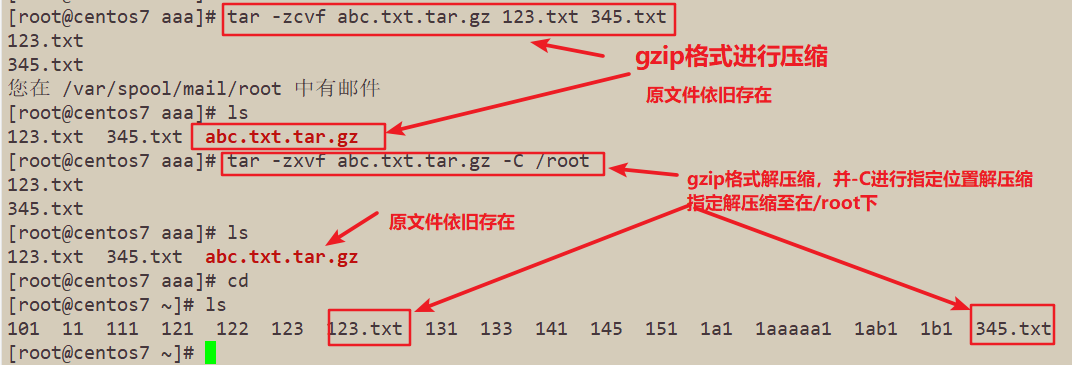
tar [jcvf]... 归档文件名 源文件或目录      #使用bzip2进行创建压缩包
tar [jxvf]... 归档文件名 [-C 目标目录]    #使用bzip2进行解压缩(可指定解压缩位置)
tar [zcvf]... 归档文件名 源文件或目录      #使用gzip进行创建压缩包
tar [zxvf]... 归档文件名 [-C 目标目录]    #使用gzip进行解压缩(可指定解压缩位置)

tar [tf]... 归档文件名                  #查看压缩包内包含的文件

tar 压缩或者解压缩,原始文件依旧存在
3、常用命令选项:
- - c:创建 .tar格式的包文件;
- - x:解开 .tar格式的包文件;
- - C(大写):解压时指定释放的目标文件夹;
- - f:表示使用归档文件;
- - p:打包时保留文件及目录的权限;
- - P(大写):打包时保留文件及目录的绝对路径;
- - t:列表查看包内的文件;
- - v:输出详细信息(Verbose );
- - j:调用bzip2程序进行压缩或解压;
- - z:调用gzip程序进行压缩或解压。
4、实例操作
七、vi文本编辑器
1、作用
- 创建或修改文本文件
- 维护Linux系统中的各种配置文件
2、格式
vi 345.txt #直接创建
3、vi 与vim 的区别
- vi:类UNIX操作系统的默认文本编辑器
- vim: vim是vi文本编辑器(一般简称为vi编辑器) 的增强版本
1.实例1:使用vi和vim编辑相关文本会有颜色区分
4、vi 编辑器的三种工作模式
命令模式:启动vi编辑器后默认进入命令模式,该模式中主要完成如光标移动、字符串查找,以及删除、复制、粘贴文件内容等相关操作;
输入模式:该模式中主要的操作就是录入文件内容,可以对文本文件正文进行修改、或者添加新的内容。处于输入模式时,vi编辑器的最后一行会出现“–INSERT–”的状态提示信息;
末行模式:该模式中可以设置vi编辑环境、保存文件、退出编辑器,以及对文件内容进行查找、替换等操作。处于末行模式时,vi编辑器的最后一行会出现冒号“:”提示符。
5、不同模式之间的切换
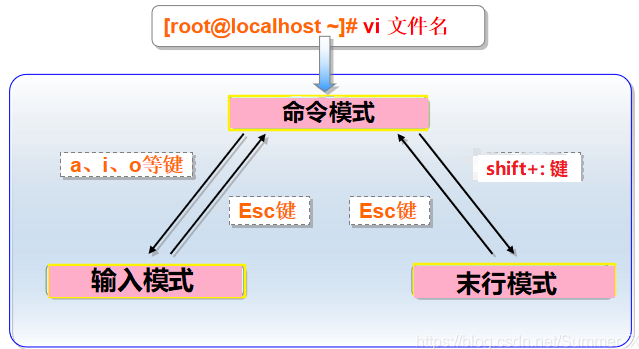
6、命令模式切换至输入模式:
- a:在当前光标位置之后插入内容
- i:在当前光标位置之前插入内容
- o:在光标所在行之下插入一个新行内容
- O:在光标所在行之上插入一个新行内容
- A:在所在行的行尾插入内容
- I:在所在行的行首插入内容
7、命令模式下的操作
| 操作类型 | 操作键 | 功能 |
| 翻页操作 | Page Down键或 Ctrl + F | 向下翻动一整页内容 |
| Page Up键或Ctrl + B | 向上翻动一整页内容 | |
| 行内快速跳转 | Home键或^键、数字0键 | 跳转到本行的行首 |
| End键或者$键 | 跳转到本行的行尾 | |
| 行间快速跳转 | 1G或者gg | 转到文件内容的第一行 |
| G | 跳转到文件的最后一行 | |
| #G | 跳转到文件的第#行(#用具体的数字替换) | |
| M | 跳转到当前页的中间位置 | |
| 显示行号 | :set nu | 在编辑器中显示行号 |
| :set nonu | 取消行号显示 | |
| 删除 | x或Delete键 | 删除光标处的单个字符 |
| dd | 删除当前光标所在行(有剪切功能) | |
| #dd | 删除从光标处开始的#行内容 | |
| d^ | 删除当前光标之前到行首的所有字符 | |
| d$ | 删除当前光标处到行尾的所有字符 | |
| dw | 删除当前光标处的整个单词 | |
| 替换字符 | R或Shift+r | 替换当前光标处字符 |
| 复制 | yy | 复制当前行整行的内容到剪切板 |
| #yy | 复制从光标处开始的#行内容 | |
| 粘贴 | p(大写) | 粘贴到光标所在行之下 |
| P | 粘贴到光标所在行之上 | |
| 查找 | / word | 从当前光标处开始向后进行查找字符串“word” |
| ?word | 从当前光标处开始向前进行查找字符串“word” | |
| n | 定位下一个匹配的被查找字符串 | |
| N | 定位上一个匹配的被查找字符串 | |
| 撤销 | u | 按一次取消最近的一次操作,重复u键,恢复多步操作 |
| U | 用于取消对当前行所做的所有编辑 | |
| 保存退出 | :w | 保存修改的内容 |
| :w 新文件名 | 另存为其他文件 | |
| :q | 退出 | |
| q! | 放弃对文件内容的修改并退出 | |
| ZZ或wq、:x | 保存当前的文件内容并退出vi编辑器 | |
| 打开新文件 | :e 其他文件名 | 打开新的文件进行编辑 |
| 读入文件内容 | :r 其他文件名 | 在当前文件中读入其他文件内容 |
| 文件内容替换 | :s /old/new | 将当前行中查找的第一个字符串“old”替换为:“new” |
| :s /old/new/g | 将当前行中查找的所有字符串“old”替换为“new” | |
| :#,# s/old/new/g | 将行号#,#范围内替换所有的字符串“old”为“new” | |
| :% s/old/new/g | 将整个文件范围内的所有字符串的“old”换为“new” | |
| :s old/new/c | 对每个替换动作进行用户确认 | |
| 复制/剪切/粘贴 | :5,10 m 15 | 将5-10行的内容剪切到15行下面 |
| :5,10 co 15 | 将5-10行的内容复制到15行下面 |
原文:https://www.cnblogs.com/weq0805/p/14881203.html
评论(0)