
Eclipse 的使用配置
时间:2021-05-29 17:21:33
收藏:0
阅读:17
首次使用的必要设置
Eclipse的安装
将Eclipse解压或安装到美誉中文且没有空格的路径下
设置 workspace
首次启动,选择指定的工作空间(workspace),用于存放 java 代码
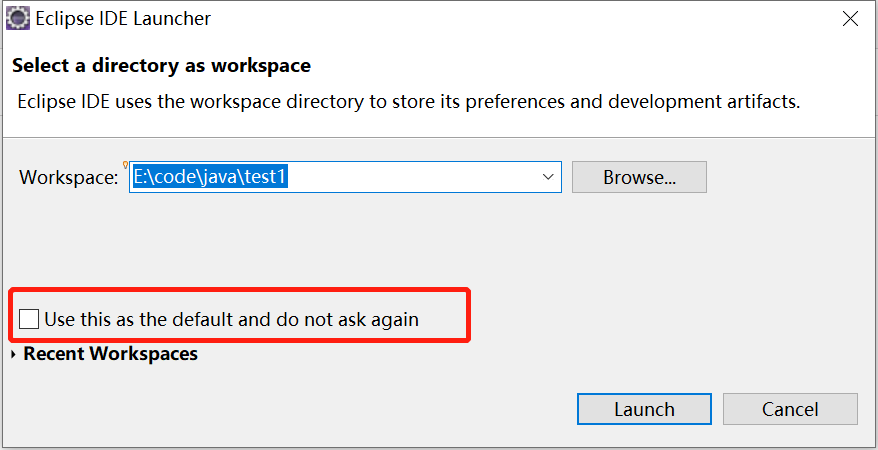
注:中间的红框,不建议打钩,如果打钩,每次 Eclipse 会自动进入上面选中的workspace 中,不利于 Eclipse 开启其他 workspace。
点击 ”OK”,进入主界面,首次进入显示如下
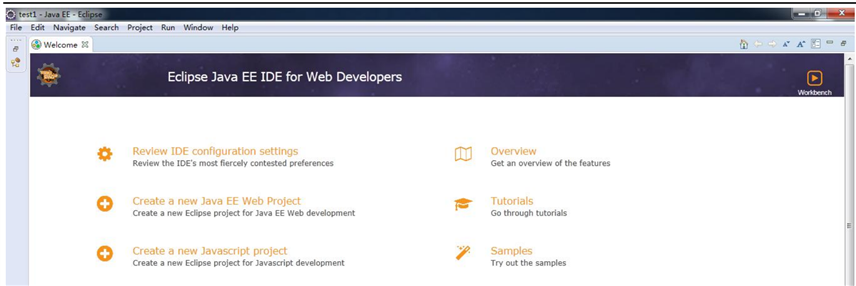
可以去掉 welcome 页面右下角的钩,避免每次启动都显示。

设置透视图(perspective)
进入 Eclipse 编辑界面以后,首先选择如下的红框,设置透视图:
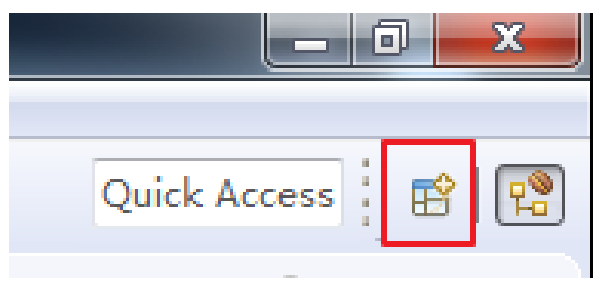
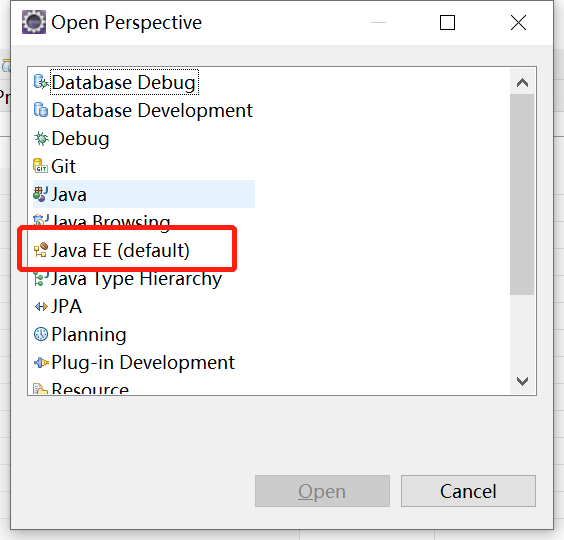
点击 ”红框”,选择 JavaEE 透视图
添加透视图需要显示的结构
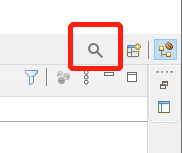
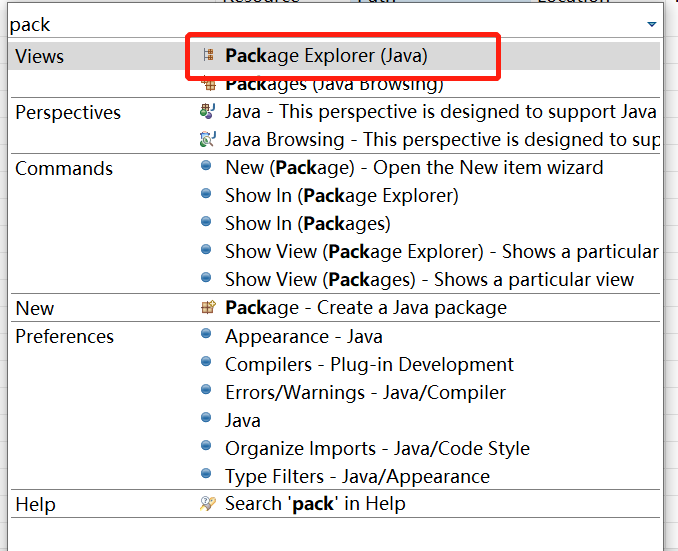
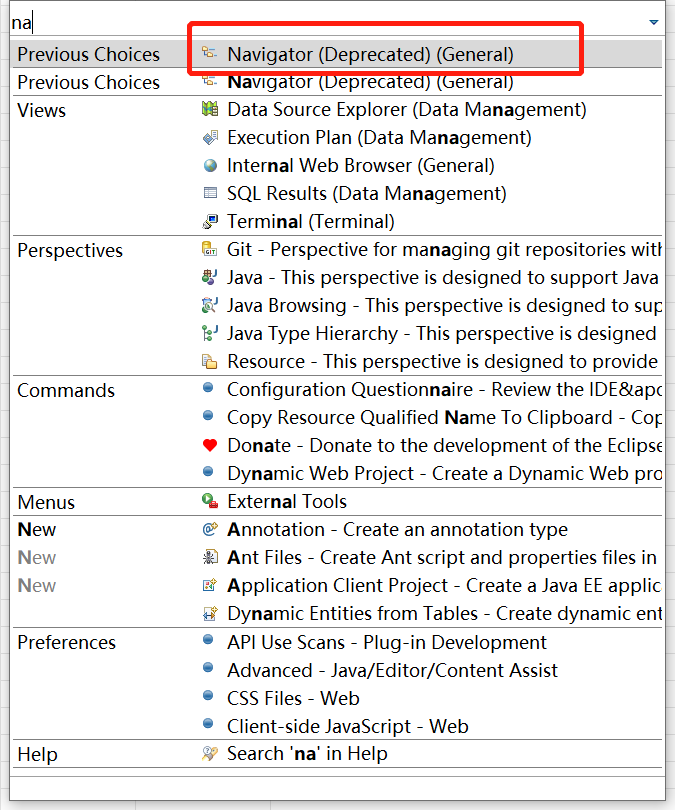
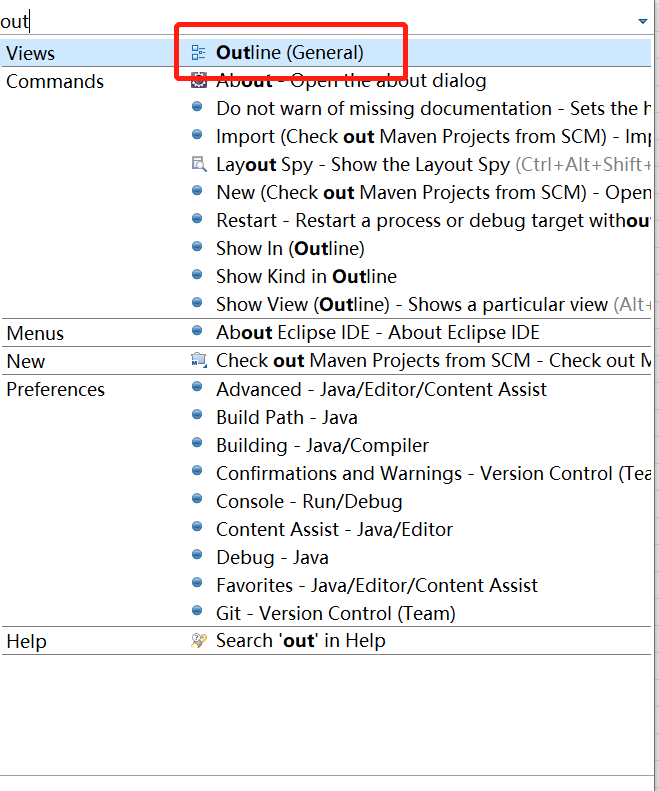
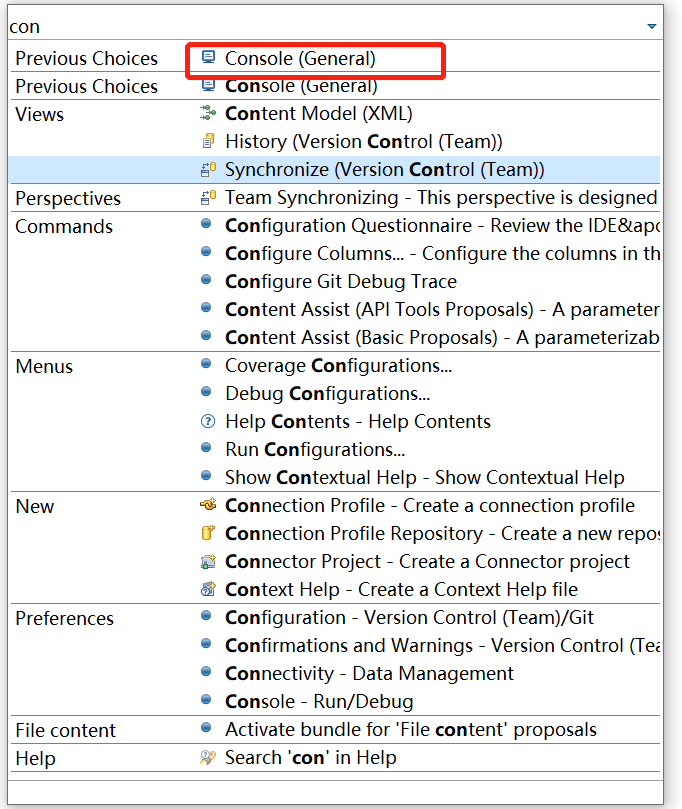
在如下的文本框中依次输入相应结构的名字,调取出来。
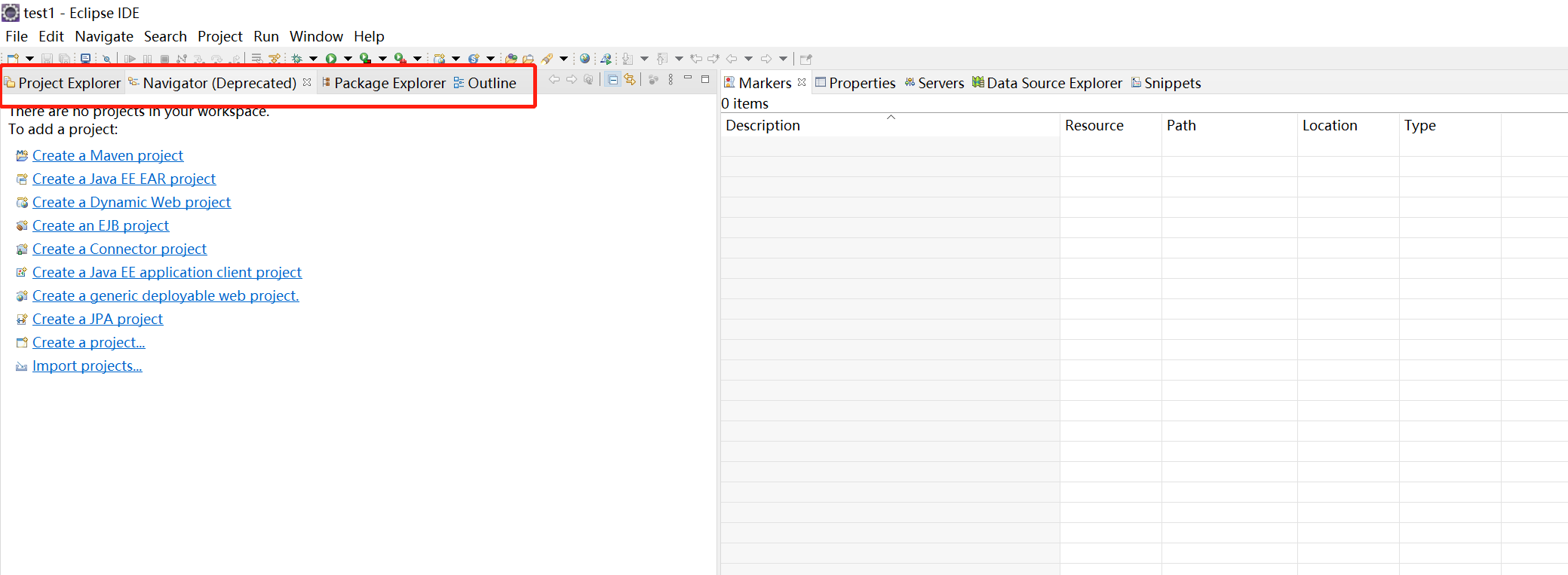
结构 1:Package Explorer
结构 2:Navigator
结构 3:Outline
并统一拖放在界面的左端:
结构 4: Console
关闭其它不需要的结构
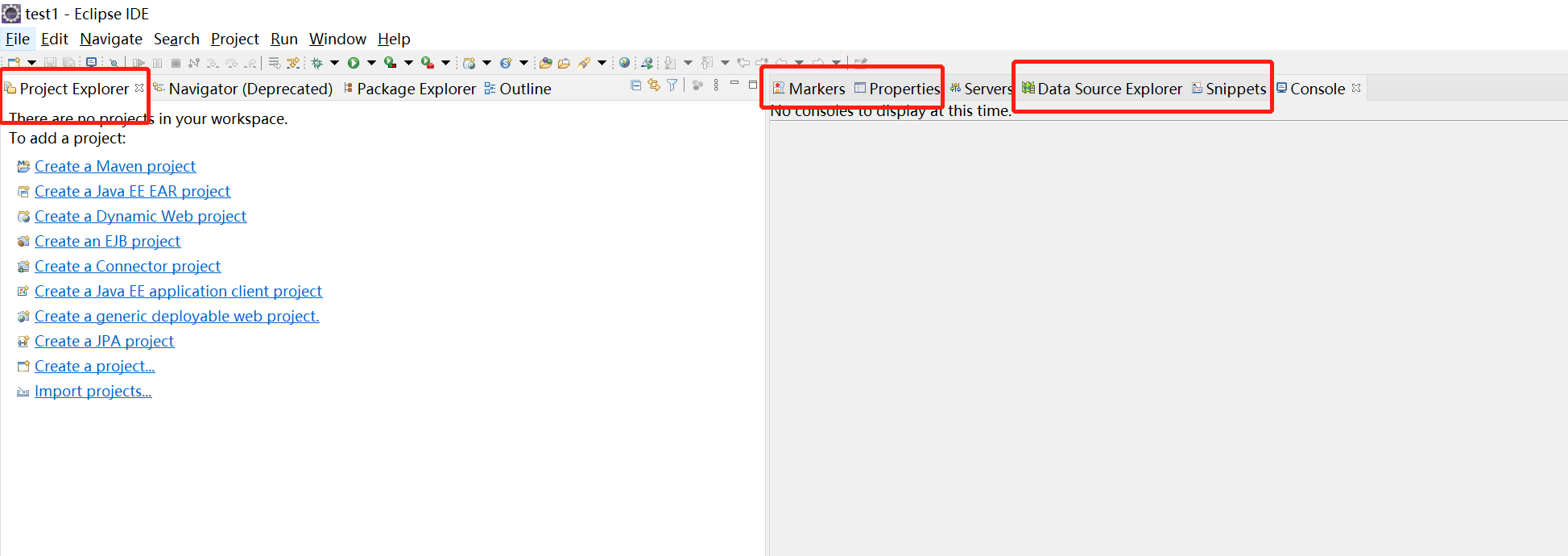 以上红框标注的结构,都可以删除。(因为不常用)
设置编码集
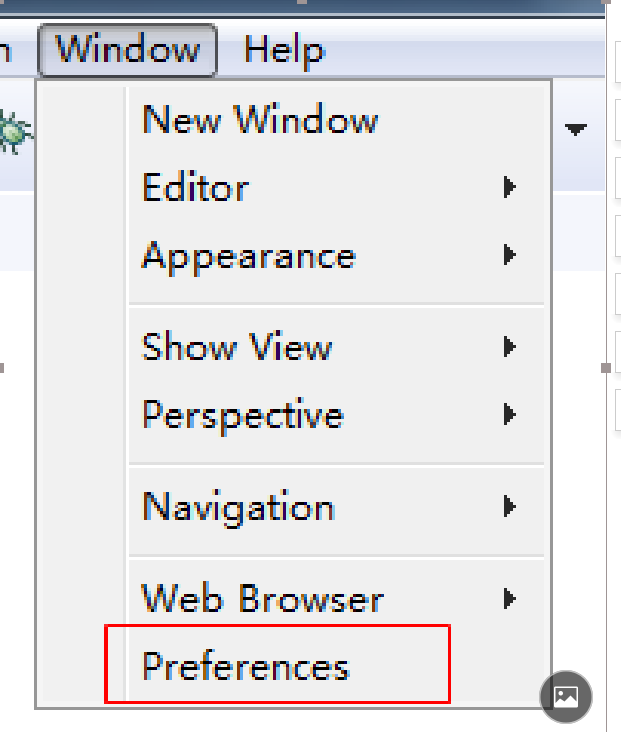
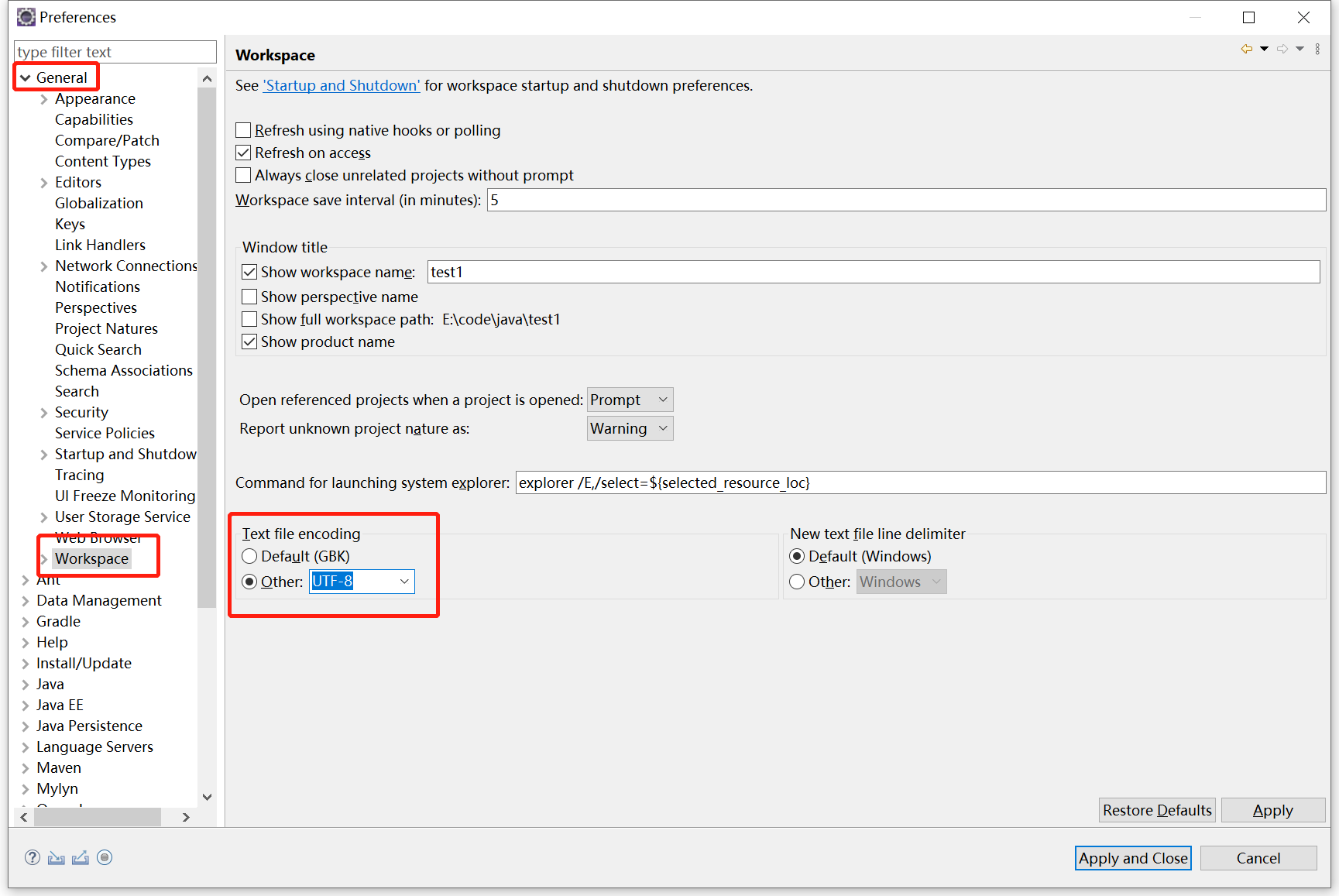
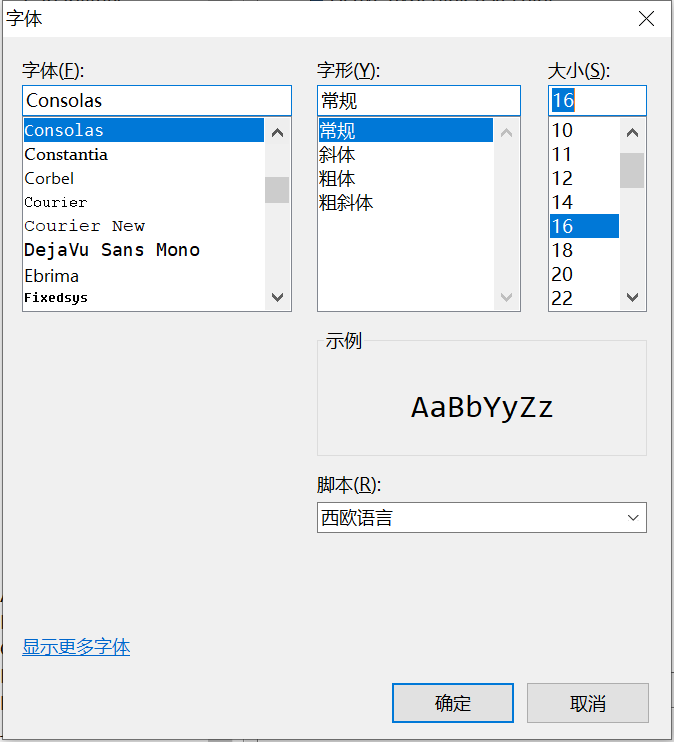
设置字体,字形,字体大小
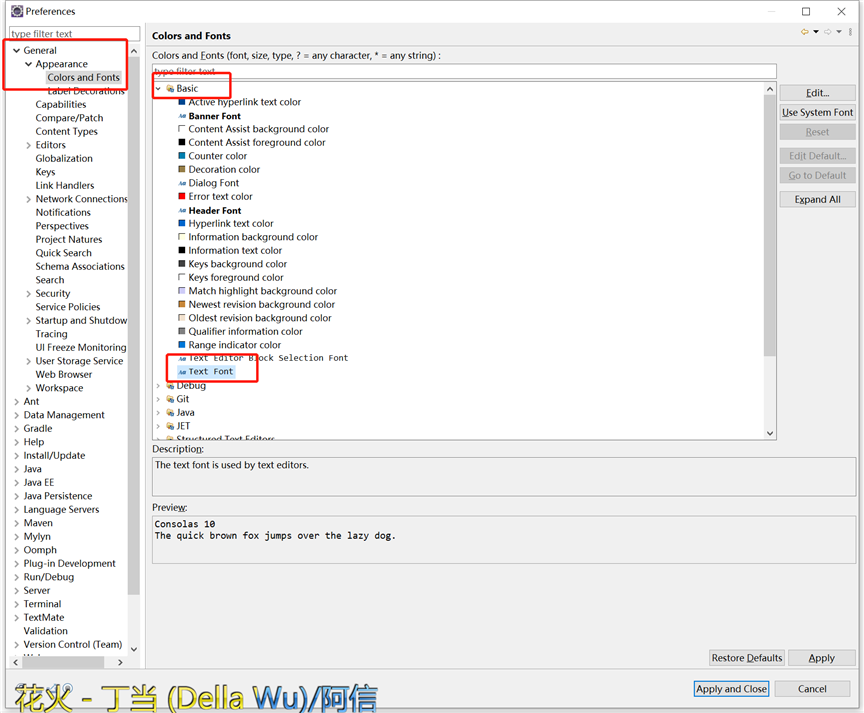
双击:Text Font
设置 package explorer 中右键:new 下显示的结构
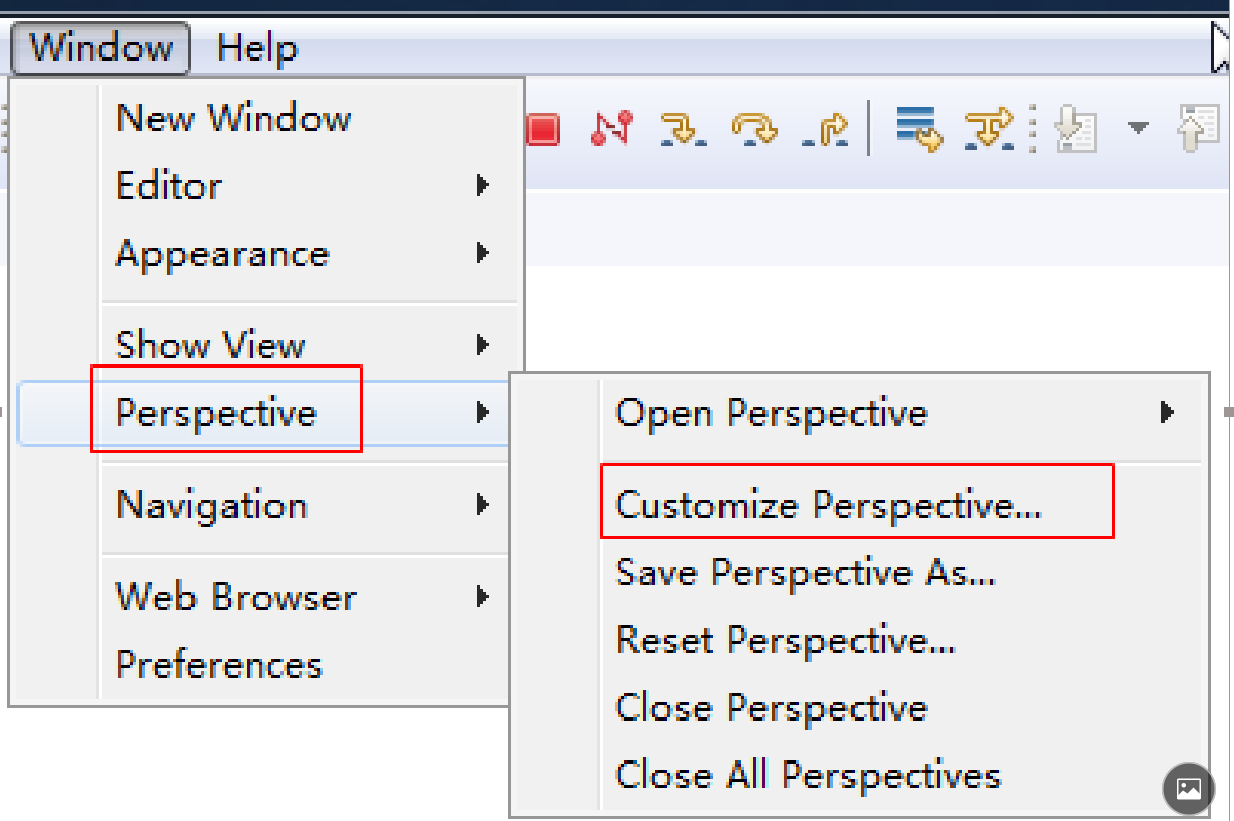
点击进入:
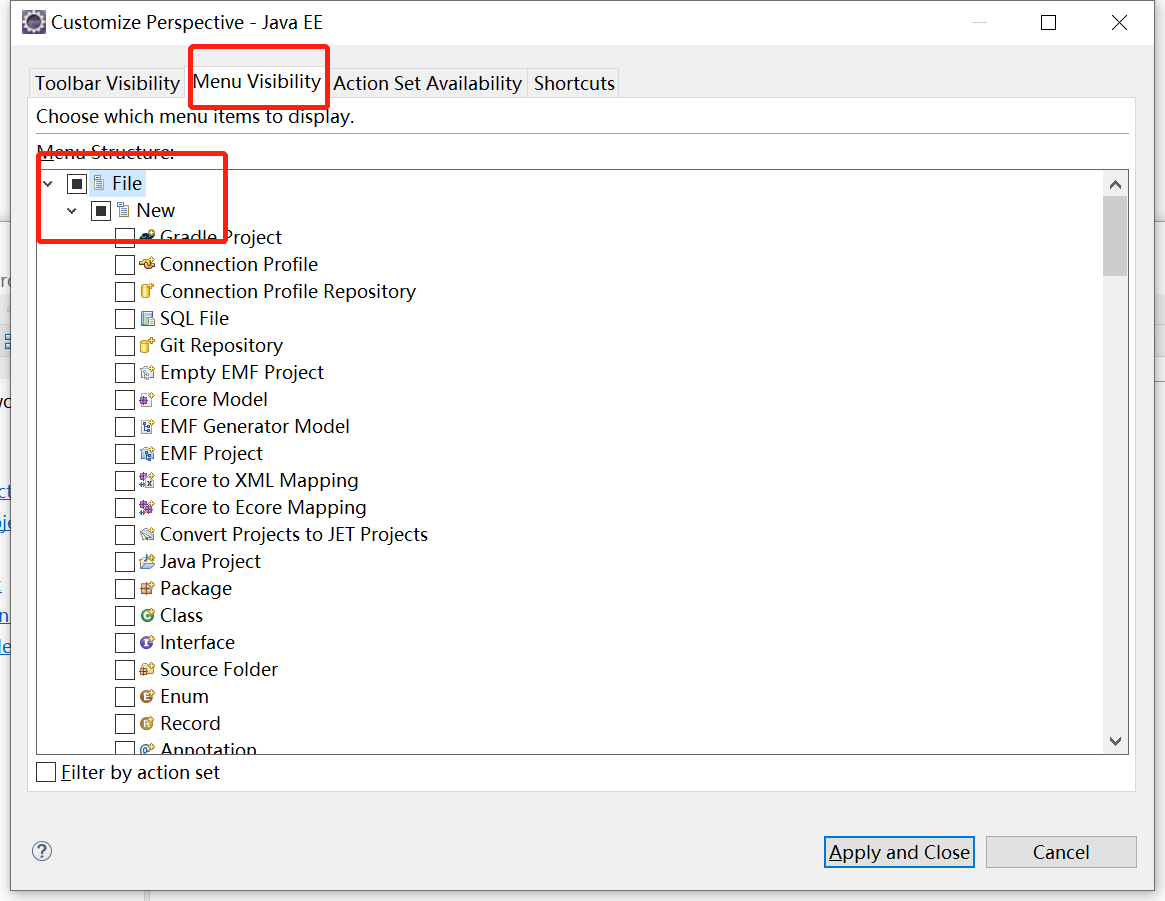
去除 New 前的选择,从子列表中选择常用的结构即可。
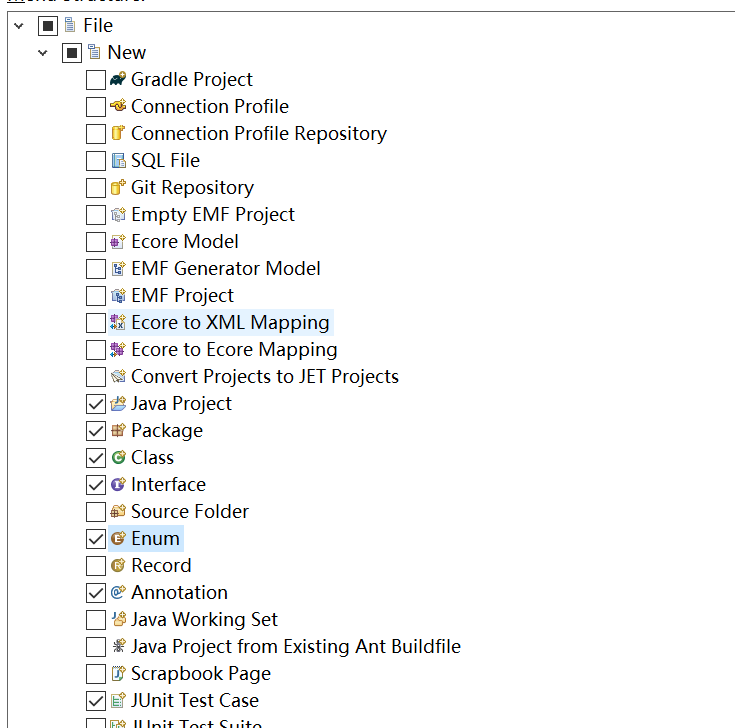
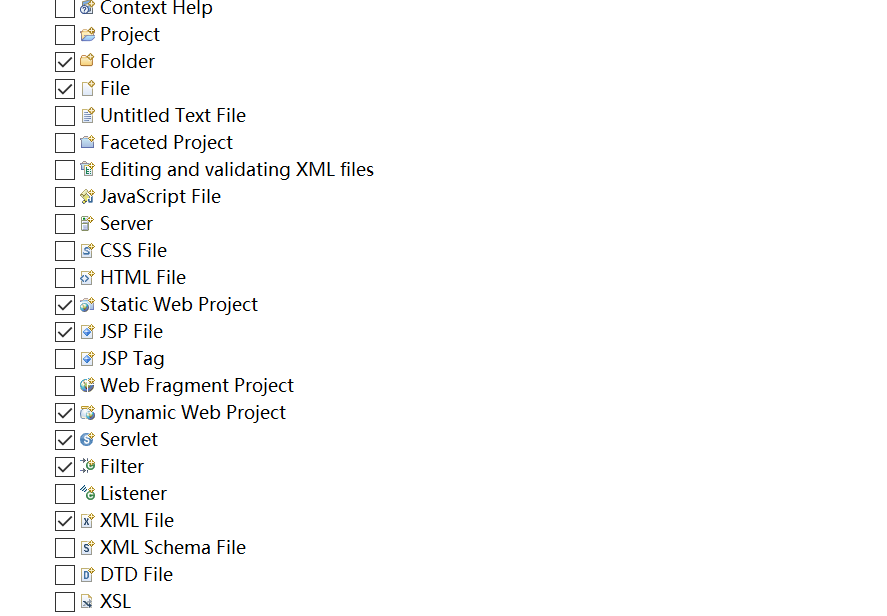
保存当前透视图
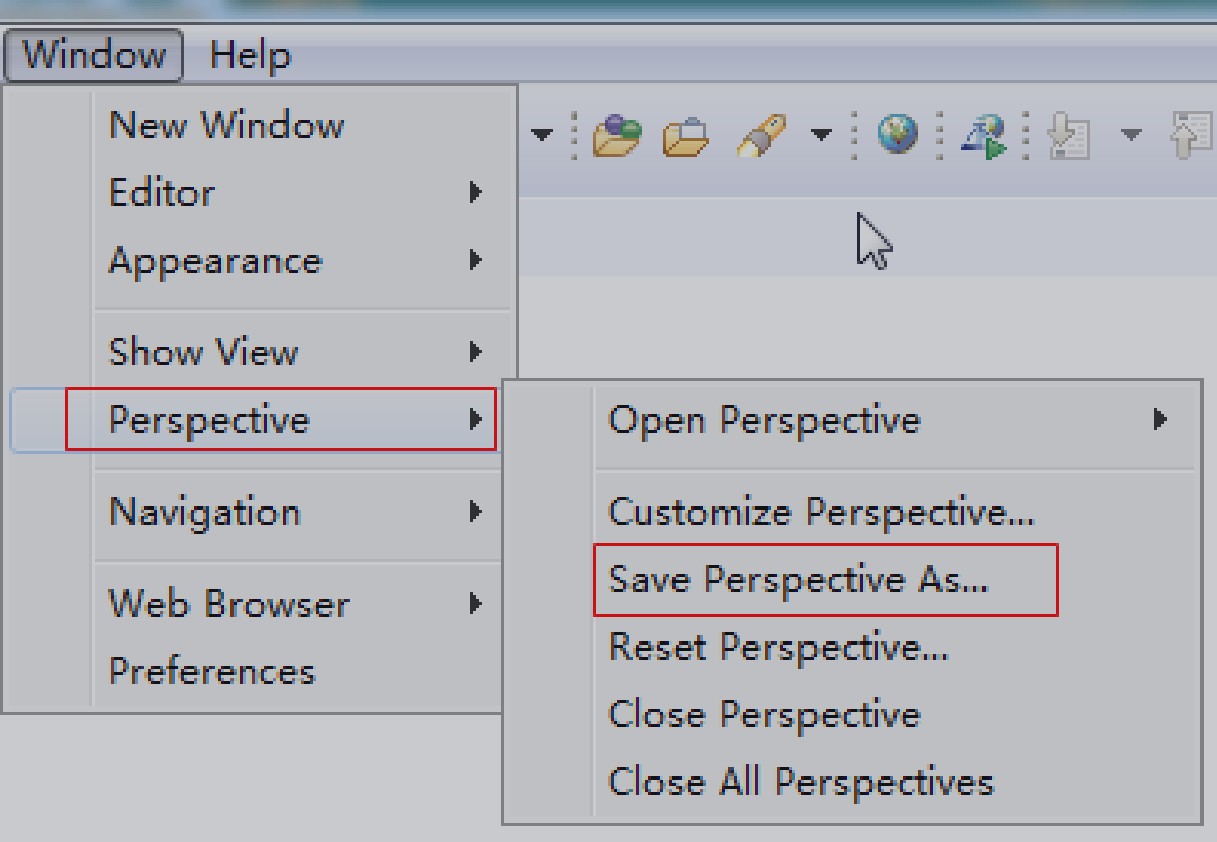
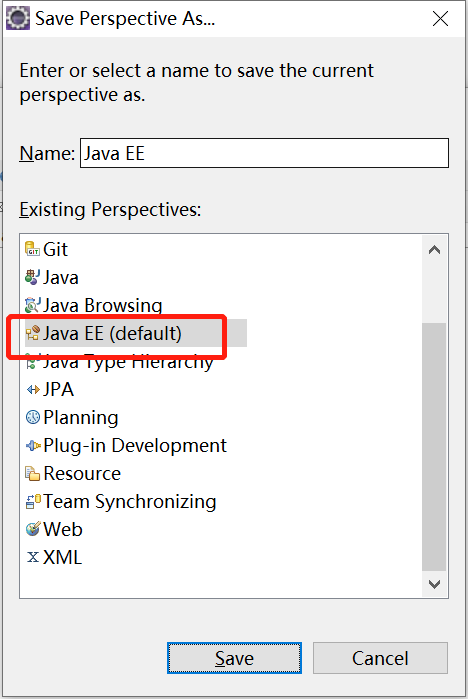
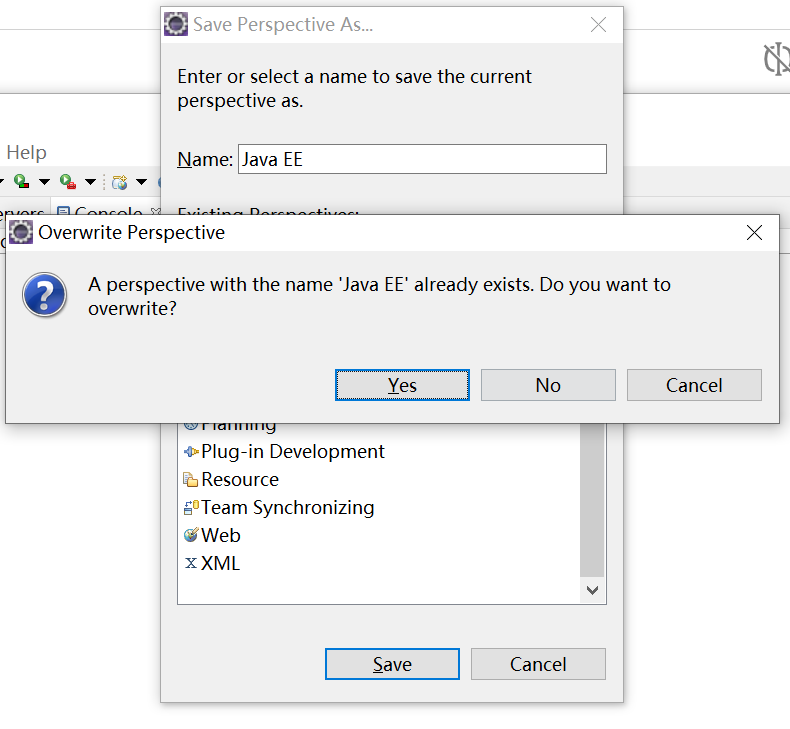
覆盖默认的透视图即可。
完成第一个 HelloWorld 程序
创建工程
此时打上红框的钩,接着选择:No。这里表示以后我们都是用 JavaEE 的透视图打开java 工程。
原文:https://www.cnblogs.com/dongye95/p/14825663.html
评论(0)