
pycharm 远程连接Linux服务器进行开发
时间:2021-03-01 09:24:09
收藏:0
阅读:65
此篇介绍如何在Windows PyCharm中对远程连接服务器进行开发。
1. 需要PyCharm专业版(建议支持正版,如果不想花钱,试试pojie。另外,如果是学生,那么可以使用学生免费版,教程自行搜索。)
专业版支持很多很全的功能。
2. 可以在本地创建项目或者直接连接到服务器上的某个项目。
这里以创建一个新的项目来作为示例,创建JustTest项目,之后创建一个hello.py文件随便写点代码。
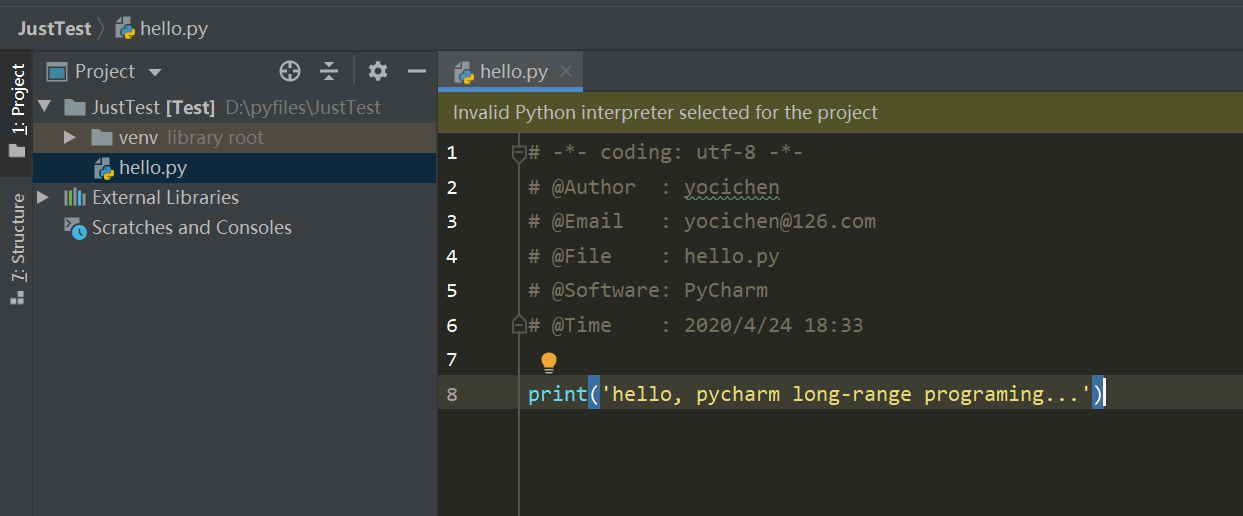
3.下面进行配置,连接到远端服务器。
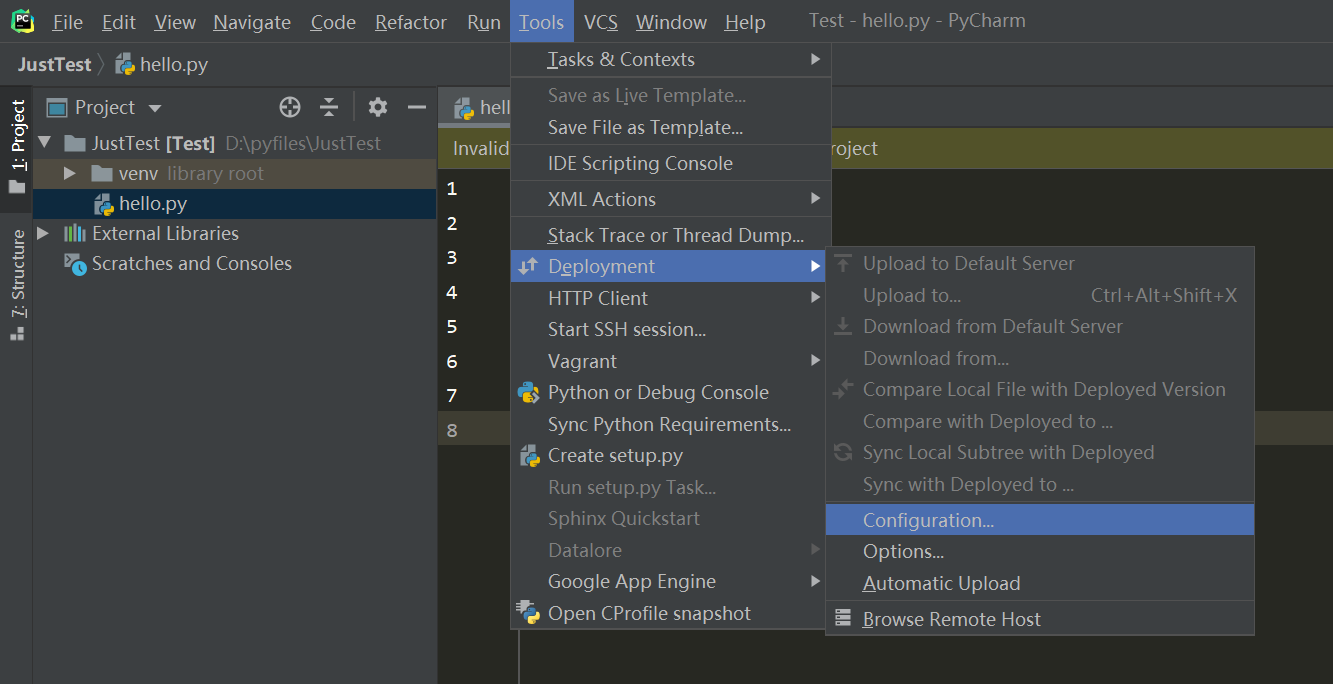
Tools->Deployment->Configuration,进入配置
选择左上角+增加远程服务器
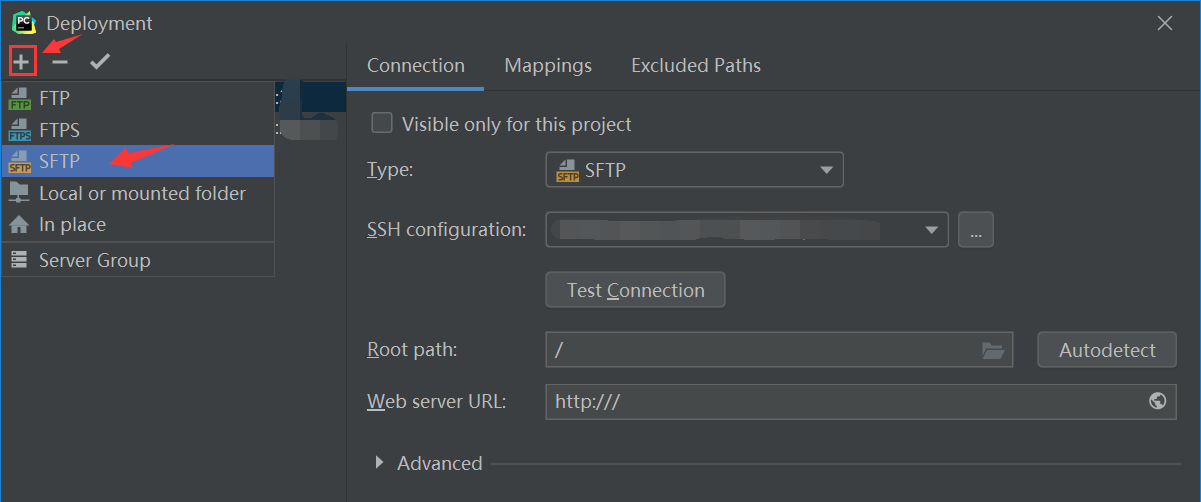
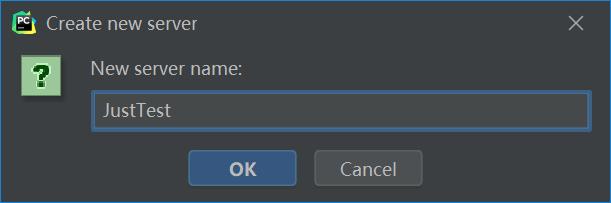
键入服务端名称,可以随意命名->OK
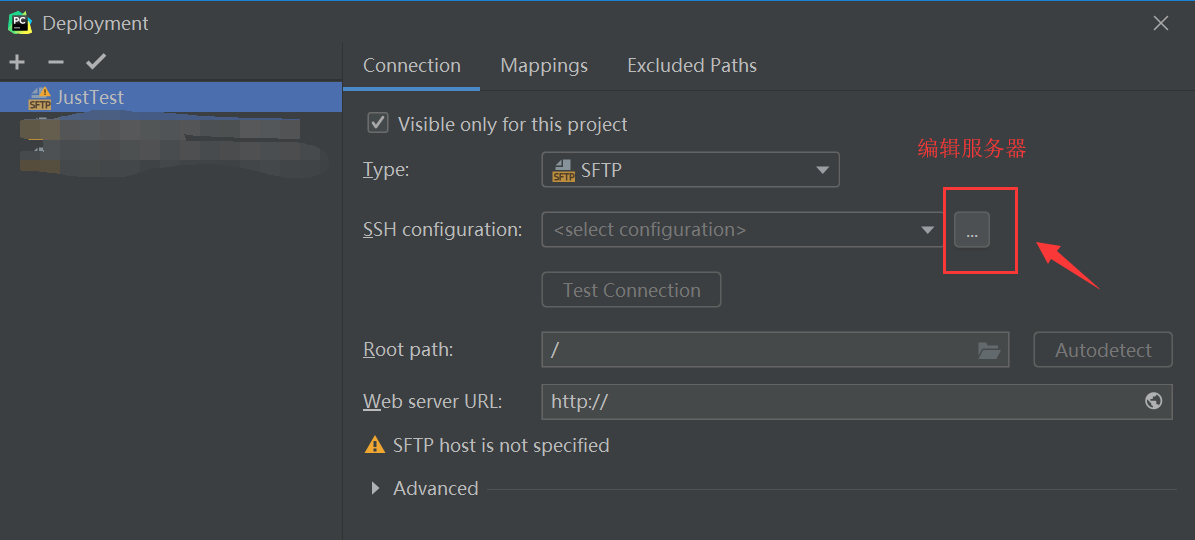
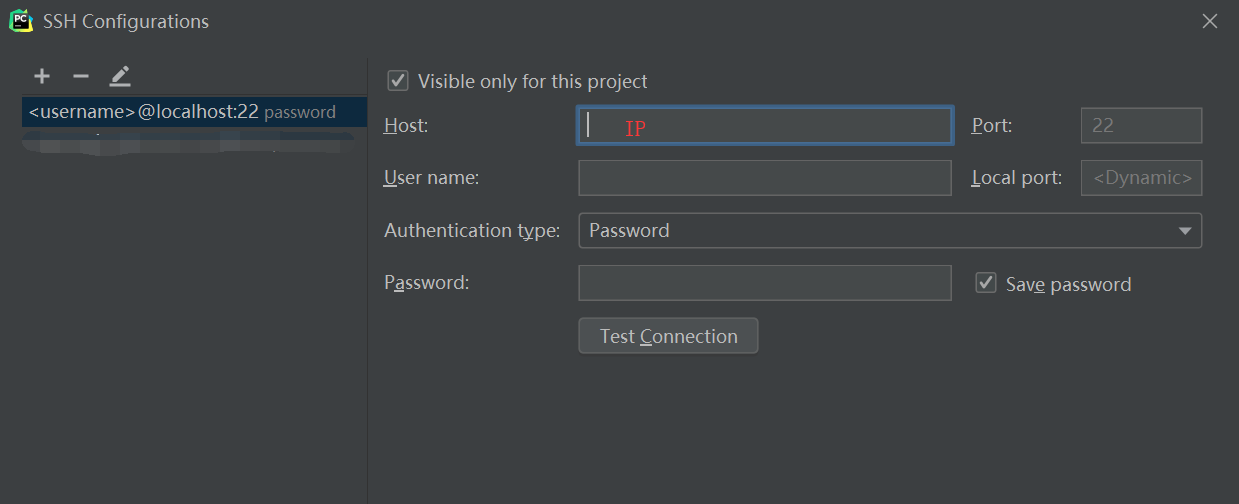
编辑服务端IP、user、password信息
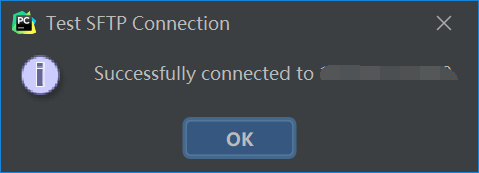
之后测试以下链接Test Connection
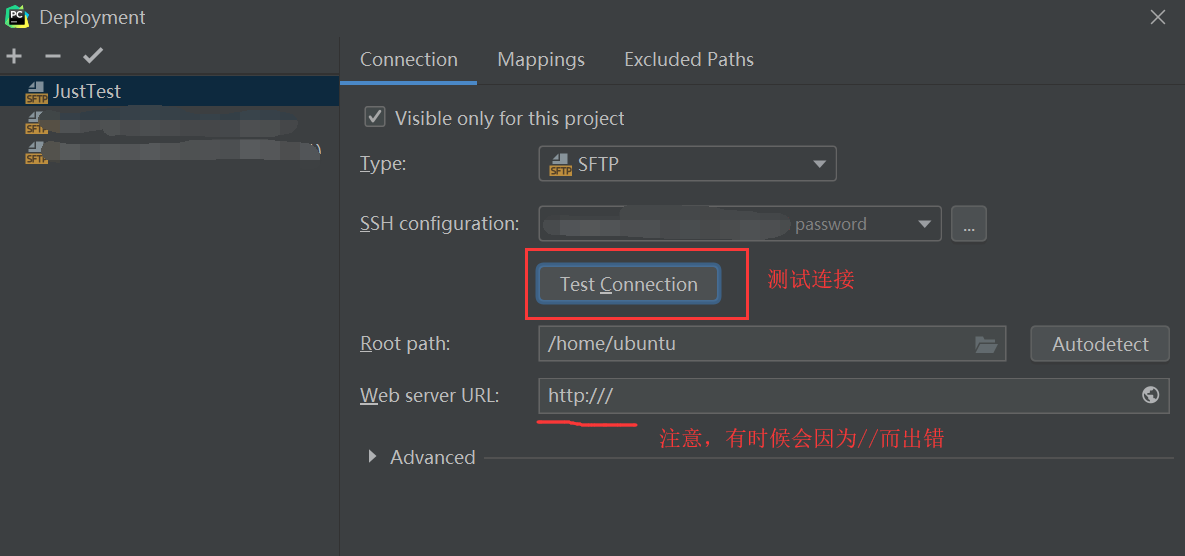
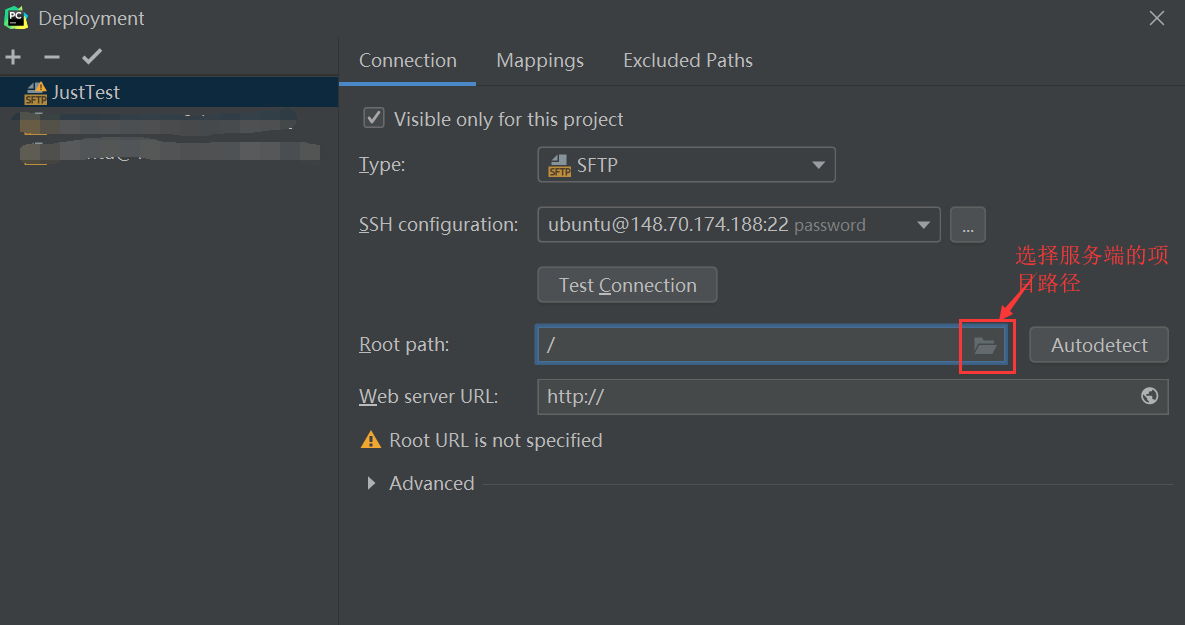
回到Connection页,选择服务端的Root path
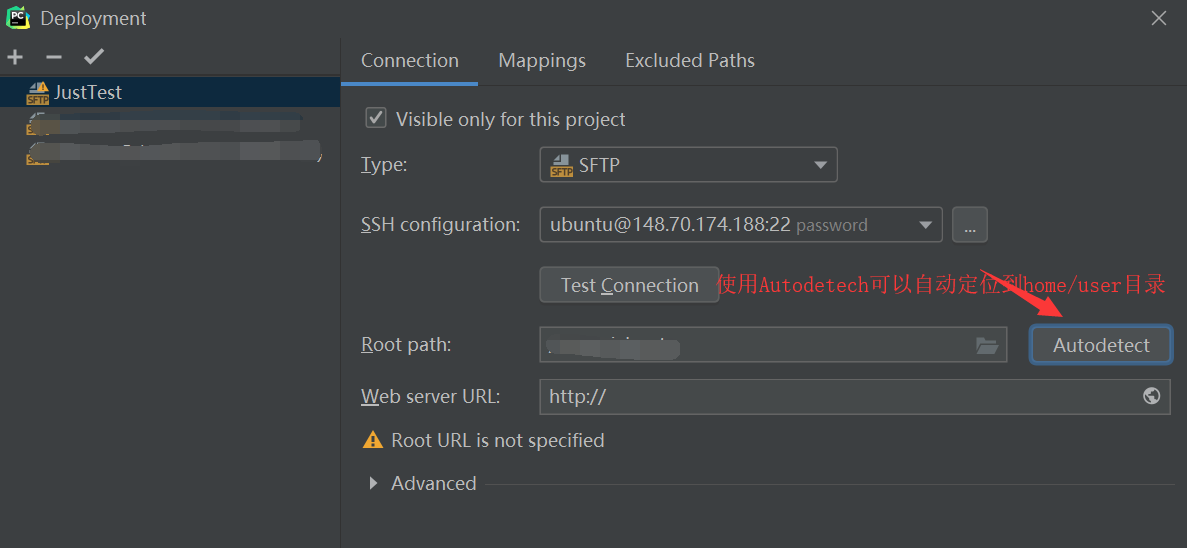
之后就可以编码上传代码以及远程测试了。
Tools->Deployment->Browse Remove Host,可以本地浏览服务端文件列表。
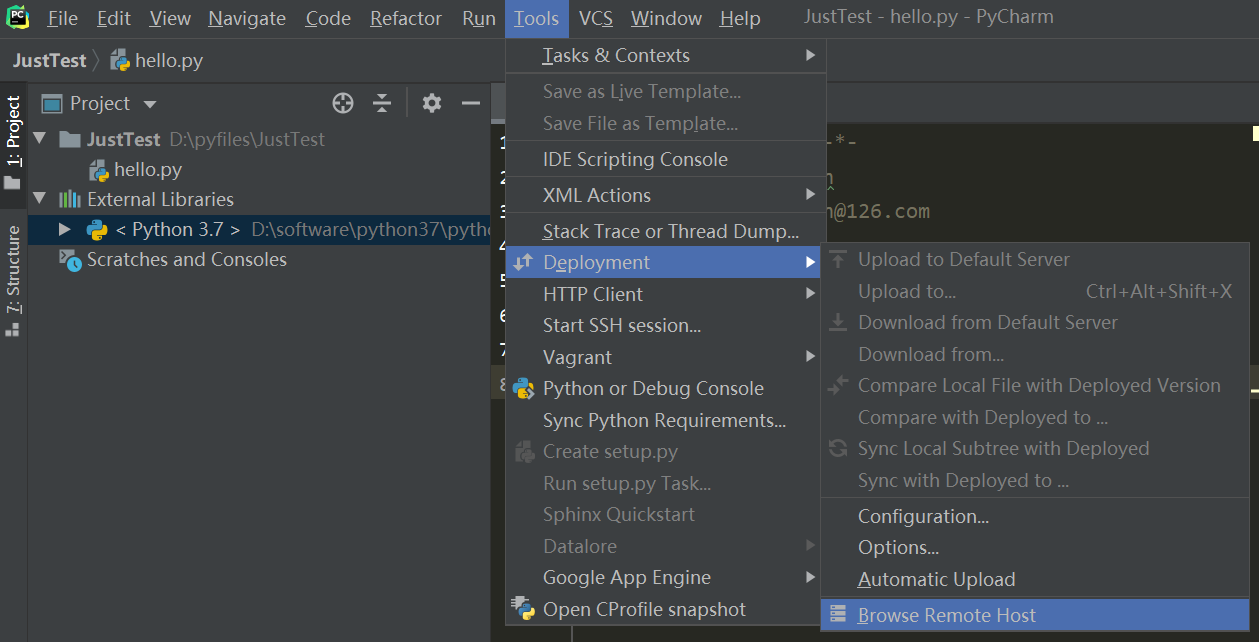
可以把左侧文件列表中的文件拖入右侧的Remove host文件夹中实现上传。
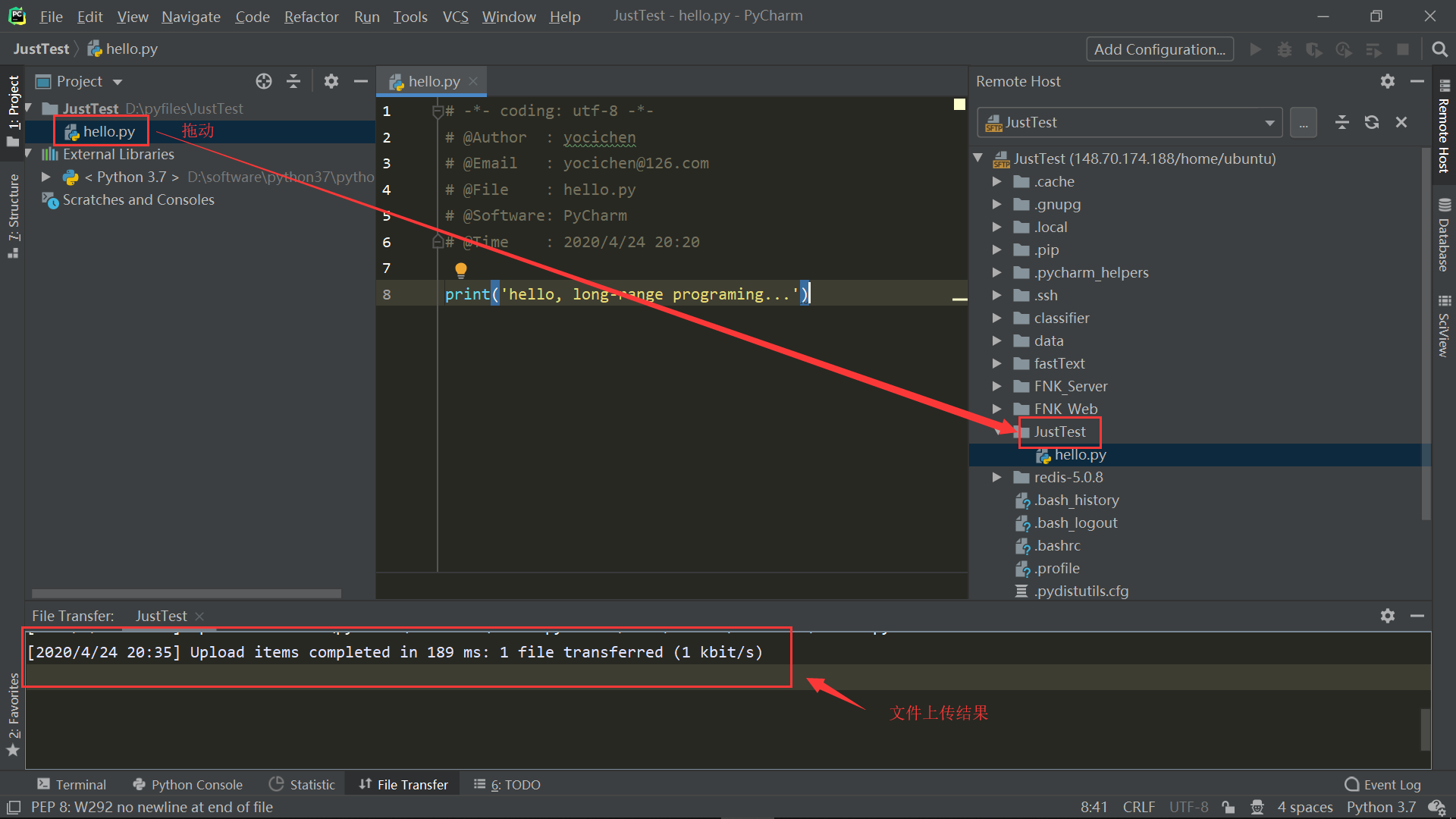
OK,现在就可以愉快的本地写代码,手动上传文件/文件夹了!
原文:https://www.cnblogs.com/zhike/p/14461460.html
评论(0)