一:IntelliJ IDEA Version 2018.3.6以前版本 官方网站:https://www.jetbrains.com/idea/download/other.html
2在 IntelliJ IDEA 安装目录中找到 idea.exe.vmoptions 和 idea64.exe.vmoptions ,以文本格式打开并同时在两个文件最后追加
-javaagent:D:\IntelliJ IDEA2018\IntelliJ IDEA 2018.3.5\bin\JetbrainsIdesCrack.jar
-Dfile.encoding=UTF-8
3.运行软件idea64.exe ,选择“Do not import settings”,点击“OK”
4.先勾选“Activate”,然后勾选“Activation code”,在下面的方框里输入注册码,然后点击“OK”
ThisCrackLicenseId-{
"licenseId":"ThisCrackLicenseId",
"licenseeName":"nihao",
"assigneeName":"",
"assigneeEmail":"nihao@163.com",
"licenseRestriction":"nihao",
"checkConcurrentUse":false,
"products":[
{"code":"II","paidUpTo":"2099-12-31"},
{"code":"DM","paidUpTo":"2099-12-31"},
{"code":"AC","paidUpTo":"2099-12-31"},
{"code":"RS0","paidUpTo":"2099-12-31"},
{"code":"WS","paidUpTo":"2099-12-31"},
{"code":"DPN","paidUpTo":"2099-12-31"},
{"code":"RC","paidUpTo":"2099-12-31"},
{"code":"PS","paidUpTo":"2099-12-31"},
{"code":"DC","paidUpTo":"2099-12-31"},
{"code":"RM","paidUpTo":"2099-12-31"},
{"code":"CL","paidUpTo":"2099-12-31"},
{"code":"PC","paidUpTo":"2099-12-31"}
],
"hash":"2911276/0",
"gracePeriodDays":7,
"autoProlongated":false}
5,点skip进入软件,激活成功 (英文安装完成)
IDEA 2019要换jar包
英文-->中文 [不建议]
6,软件默认为英文界面,我们打开安装目录下的“lib”文件夹,将原来的resources_en.jar英文版文件删除,
再将IntelliJ IDEA汉化包“resources_cn.jar”复制入内即可
特别注意:如果resources_cn.jar放入后错误,请不要将resources_en.jar删除,一起放在软件目录中。
7,再次打开软件,可以看到JetBrains已经是中文版本。
二:eclipse 官方网站:https://www.eclipse.org/downloads/packages/
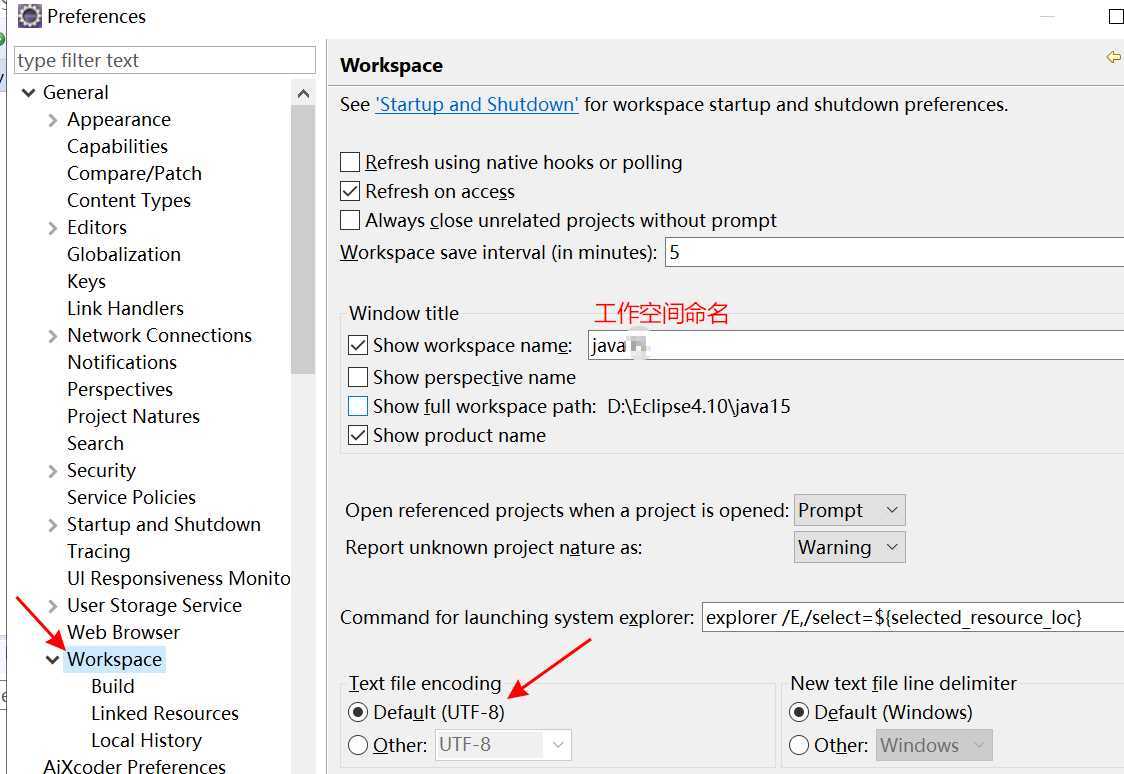
1.修改workspace编码为UTF-8
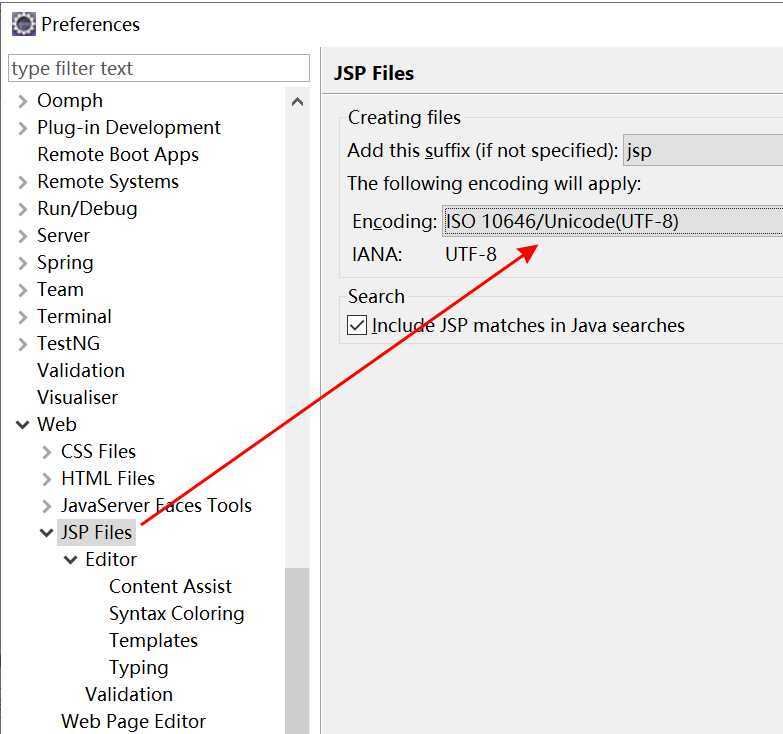
1.1.修改jsp编码为UTF-8
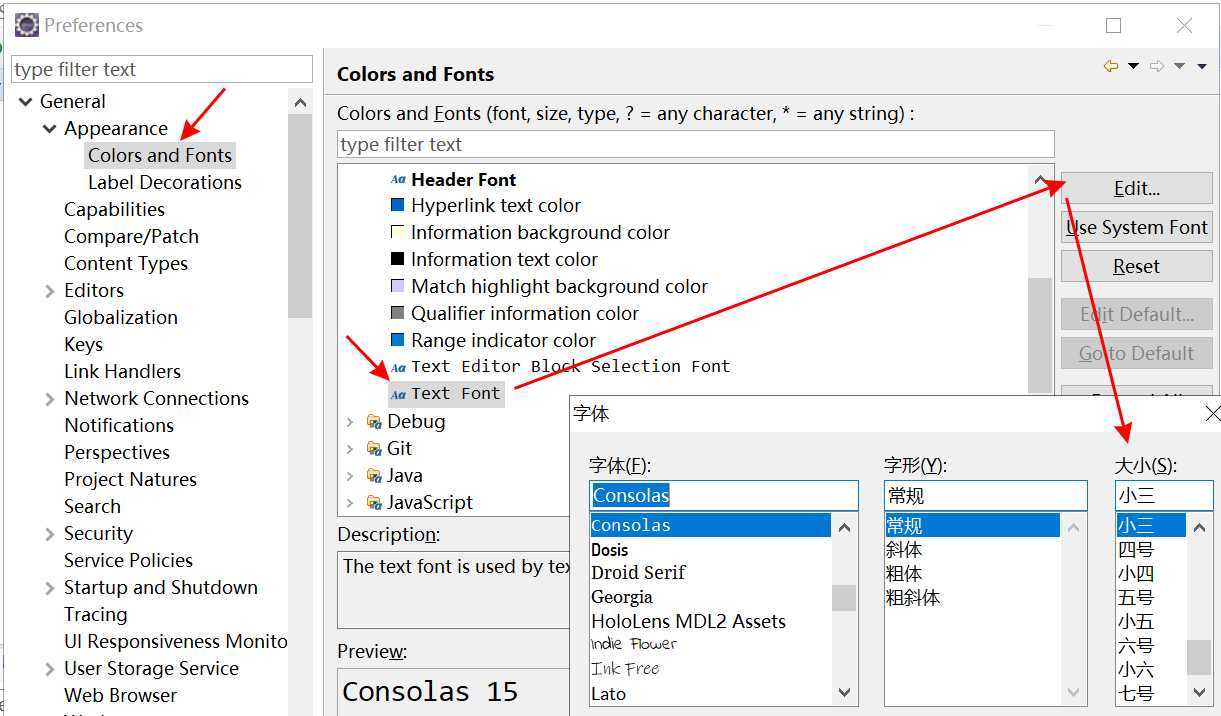
2.修改字体大小
3.添加系统中的JDK
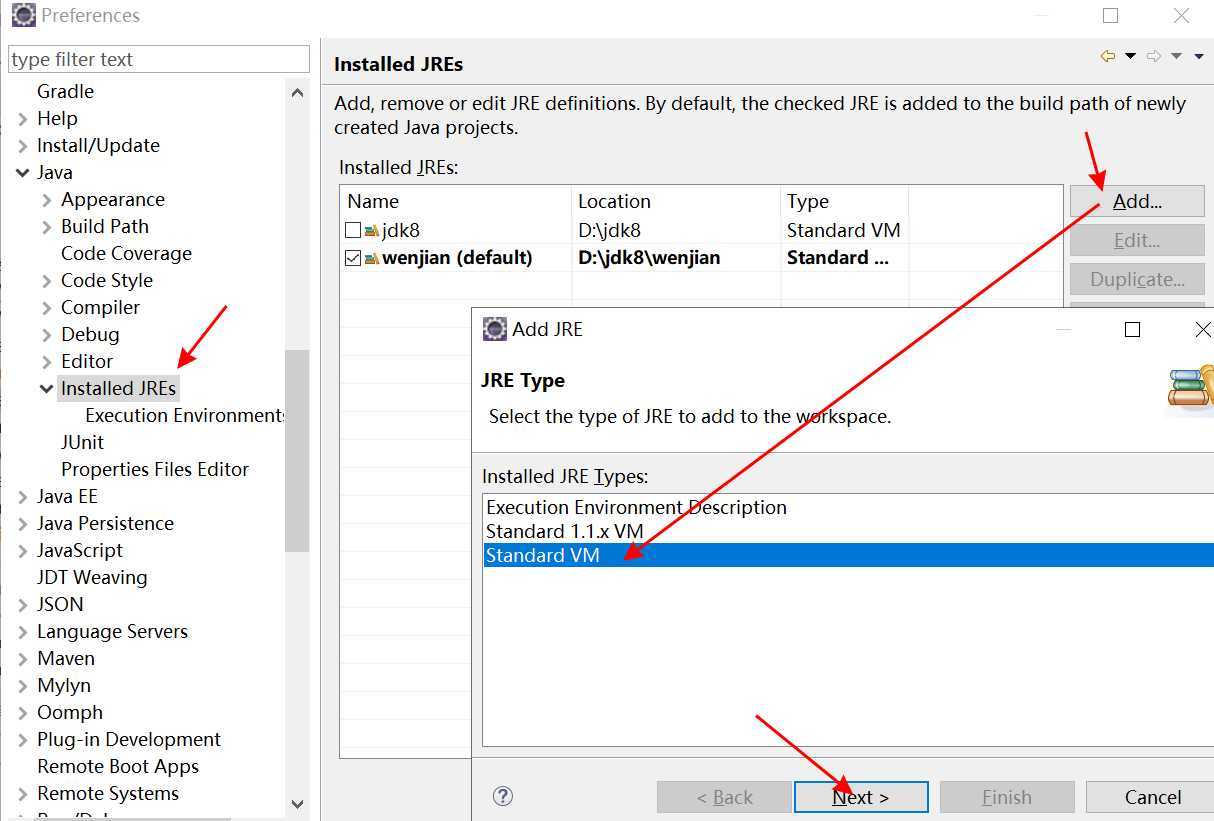
4.修改maven配置文件
https://www.cnblogs.com/cxrui/p/12439600.html
5.Tomcat配置
官方地址 https://archive.apache.org/dist/tomcat/
1.环境变量
变量名 CATALINA_HOME
变量值 D:\apache-tomcat-8.5.39
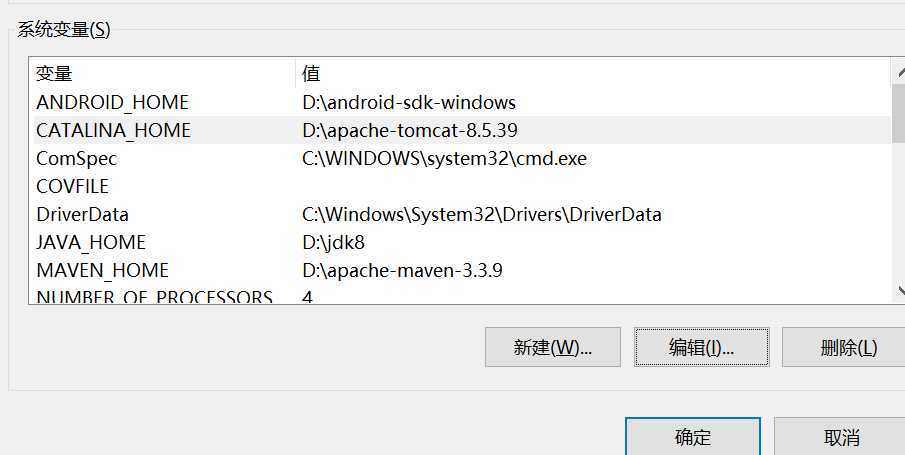
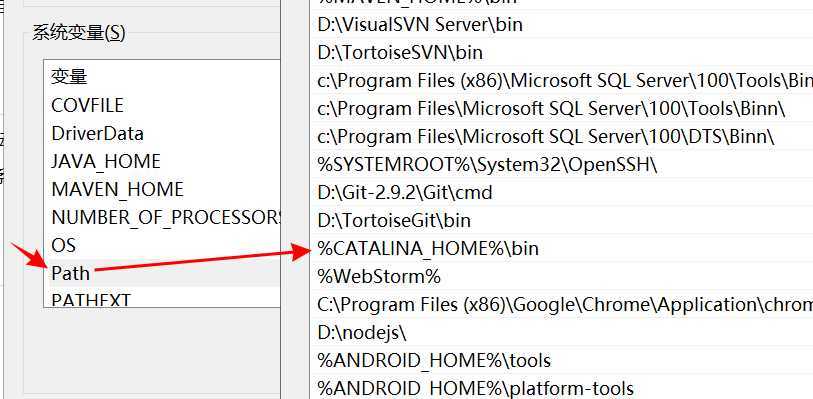
Path设置
%CATALINA_HOME%\bin
至此,配置工作完成!打开bin文件夹,双击startup.bat,它会自动打开如下控制台界面。不要关闭控制台界面,打开浏览器,输入http://localhost:8080,出现Tomcat的网页,证明安装并配置成功!最后关闭控制台,关闭控制台即关闭Tomcat服务。
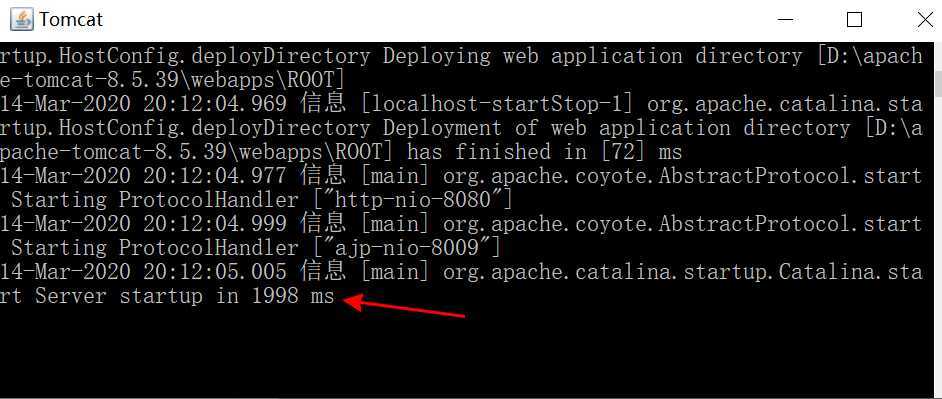
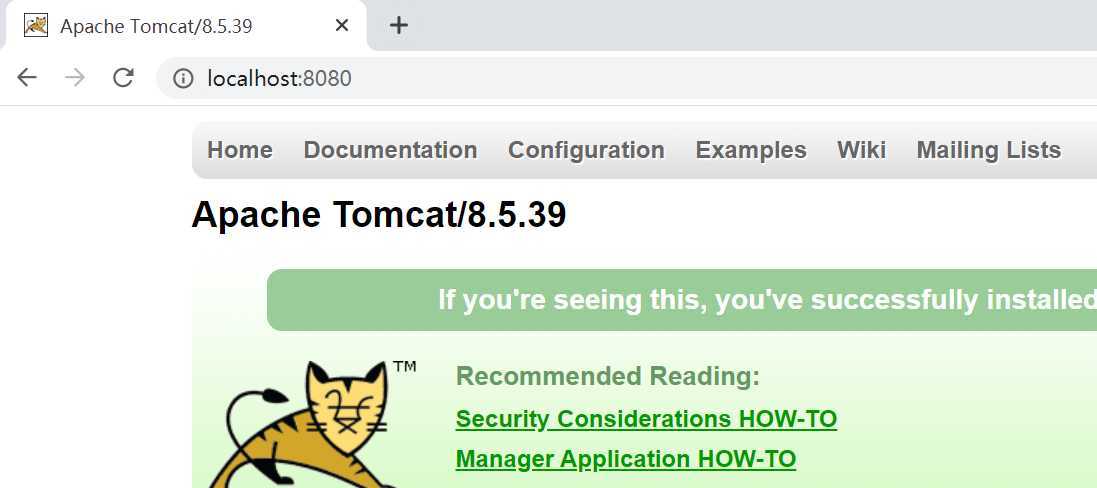
安装完成!
(注意)解决tomcat中文乱码问题:
******************************************************************************
server.xml
<Connector port="8080" protocol="HTTP/1.1"
connectionTimeout="20000"
redirectPort="8443" URIEncoding="UTF-8"/>
终极解决方法:在D:\apache-tomcat-8.5.39\bin\catalina.bat文件中加了如下一条语句彻底解决乱码了
set "JAVA_OPTS=%JAVA_OPTS% %JSSE_OPTS% -Dfile.encoding=UTF-8"
-------------------------
setlocal
set JAVA_OPTS=-Xms512m -Xmx1024m -XX:MaxPermSize=1024m -Dfile.encoding=UTF-8
-------------------------
Tomcat启动乱码
到tomcat/conf/目录下
修改logging.properties 找到 java.util.logging.ConsoleHandler.encoding = utf-8这行
更改为 java.util.logging.ConsoleHandler.encoding = GBK
******************************************************************************
注意:如果双击startup.bat时出现闪退,有三种可能
(1)注册表有以前的Tomcat文件残留
(2)配置不正确,重新配置一遍!
(3)版本冲突,刚上手的话最好不要装很多个Tomcat,装一个就够了!如果非要装多个,要去service.bat里修改服务名称使其不同名才可以。
注册表文件残留的解决方法:
(1)打开注册表编辑器,WIN+R——输入regedit——回车
(2)定位到HKEY_LOCAL_MACHINE\SYSTEM\CurrentControlSet\services,删除该目录下所有包含Tomcat的东西,然后重复二步骤,重新安装Tomcat
(3)如果有安装Oracle数据库,改一下Tomcat的端口号,Oracle会占用8080端口.
打开server.xml文件,把8080改成8088,保存并关闭。
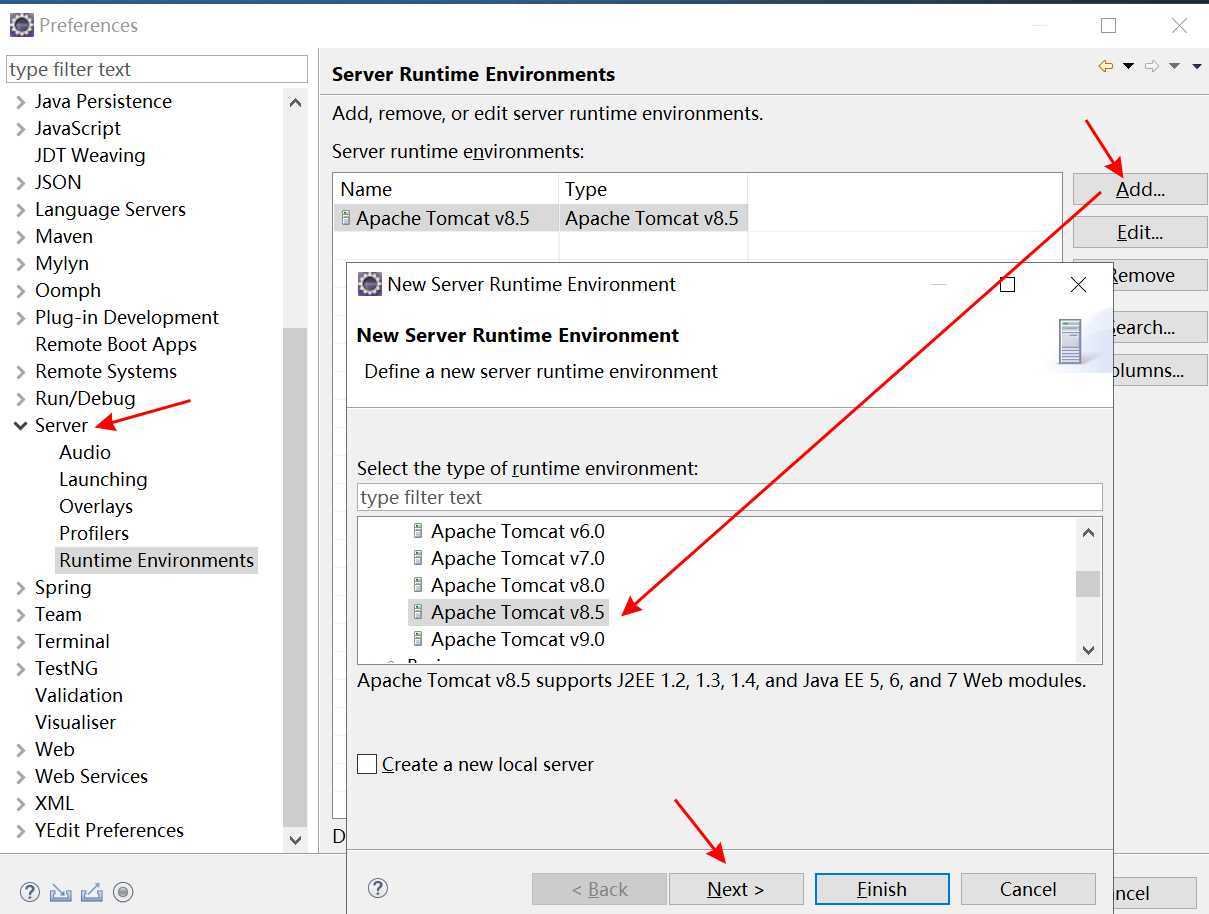
6.创建SVN资源地址 https://tortoisesvn.net/downloads.html
SVN需要下svn插件放在 eclipse\dropins
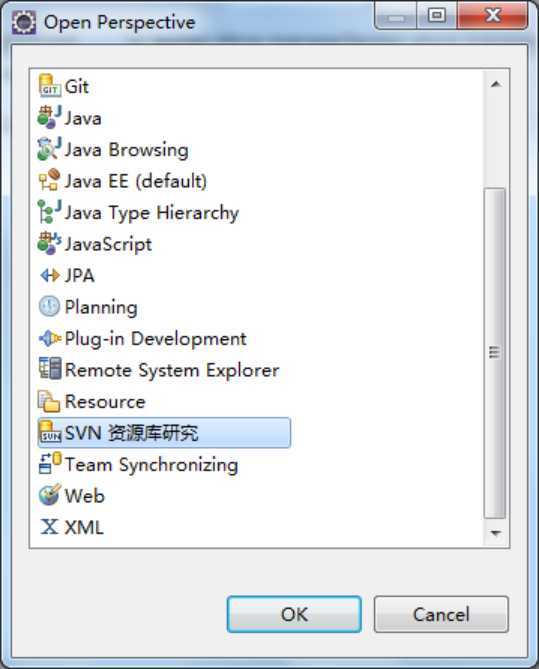
1.打开svn工作窗口
2.添加svn资源地址
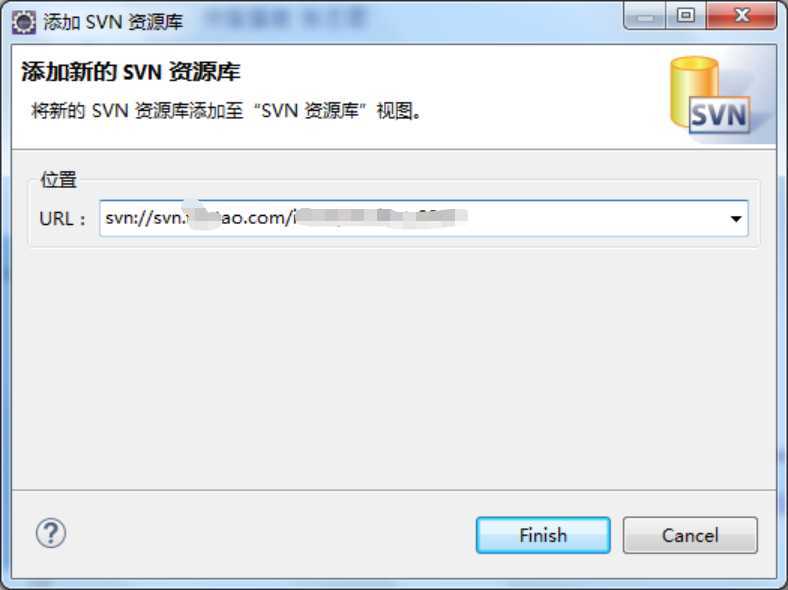
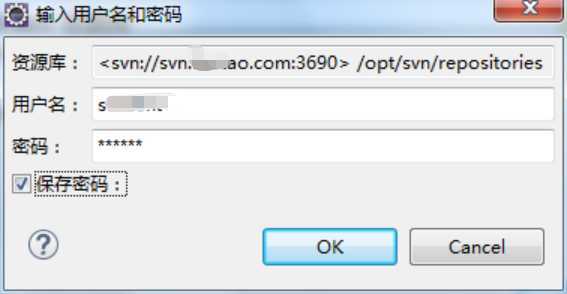
输入用户名密码:
用户名:姓名的拼音,名.姓,例如,张三,用户名为,san.zhang
密码:初始密码为:123456
三:myeclipse https://www.myeclipsecn.com/
增加MyEclipse的内存大小
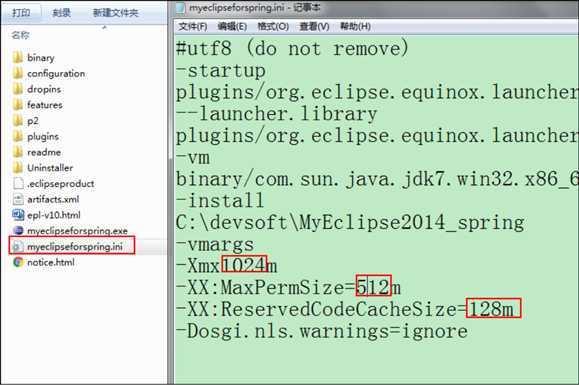
参考过程: Myeclipse
1.在下载好的激活补丁目录中,双击 cracker.jar 运行激活工具(如果双击
不能运行,可以双击同目录下的批处理文件 run.bat来运行 cracker.jar),在
Usercode 栏输入你的注册用户名,选择你的 Myeclipse 相应版本,然后点击
SystemID…生成 SystemID:
2.生成 SystemID 后,点击 Active
会自动生成 License key、Activation code 和 Activation key
3.点击菜单 Tools -> 2.SaveProperties,将上一步生成的 License key、
Activation code 和 Activation key 保存到 C:\Documents and
Settings\Administrator\.myeclipse.properties 文件中
4.点击菜单 Tools -> 1.ReplaceJarFile…,然后选择到 Myeclipse 安装目录下
的\Common\plugins 目录,点击“打开”
5.等待一会儿,直到出现替换文件成功Done的信息,提示替换文件成功:
6.现在我们可以打开Myeclipse验证是否已经激活成功!点击菜单MyEclipse
-> Subscription Information…:
如果看到“激活状态” (Activation status)为“已激活产品”(Product
activated),则表示激活成功了!
Congratulations!
原文:https://www.cnblogs.com/cxrui/p/12460119.html