
Android Studio安装虚拟机步骤
时间:2020-02-28 19:52:16
收藏:0
阅读:154
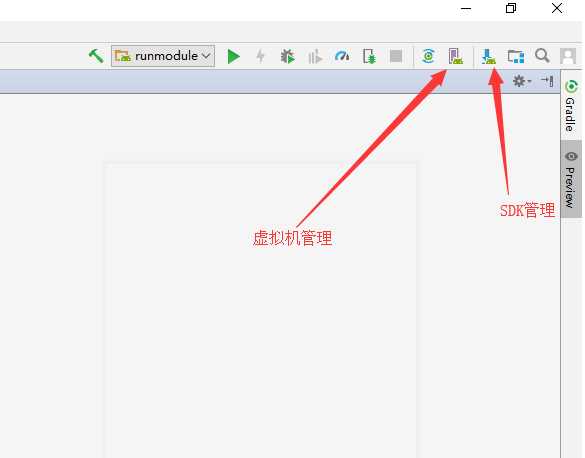
1. 新建
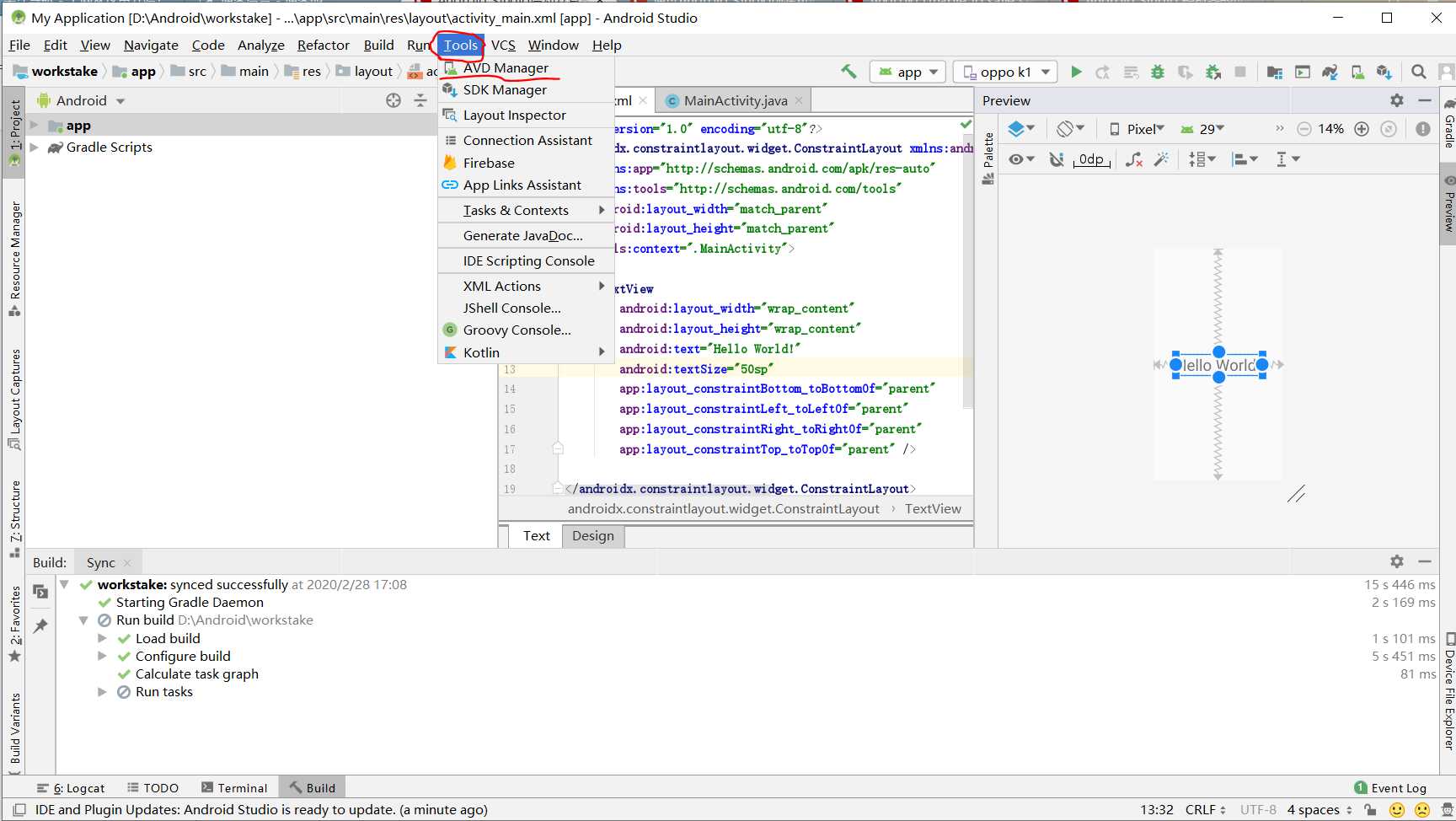
或者
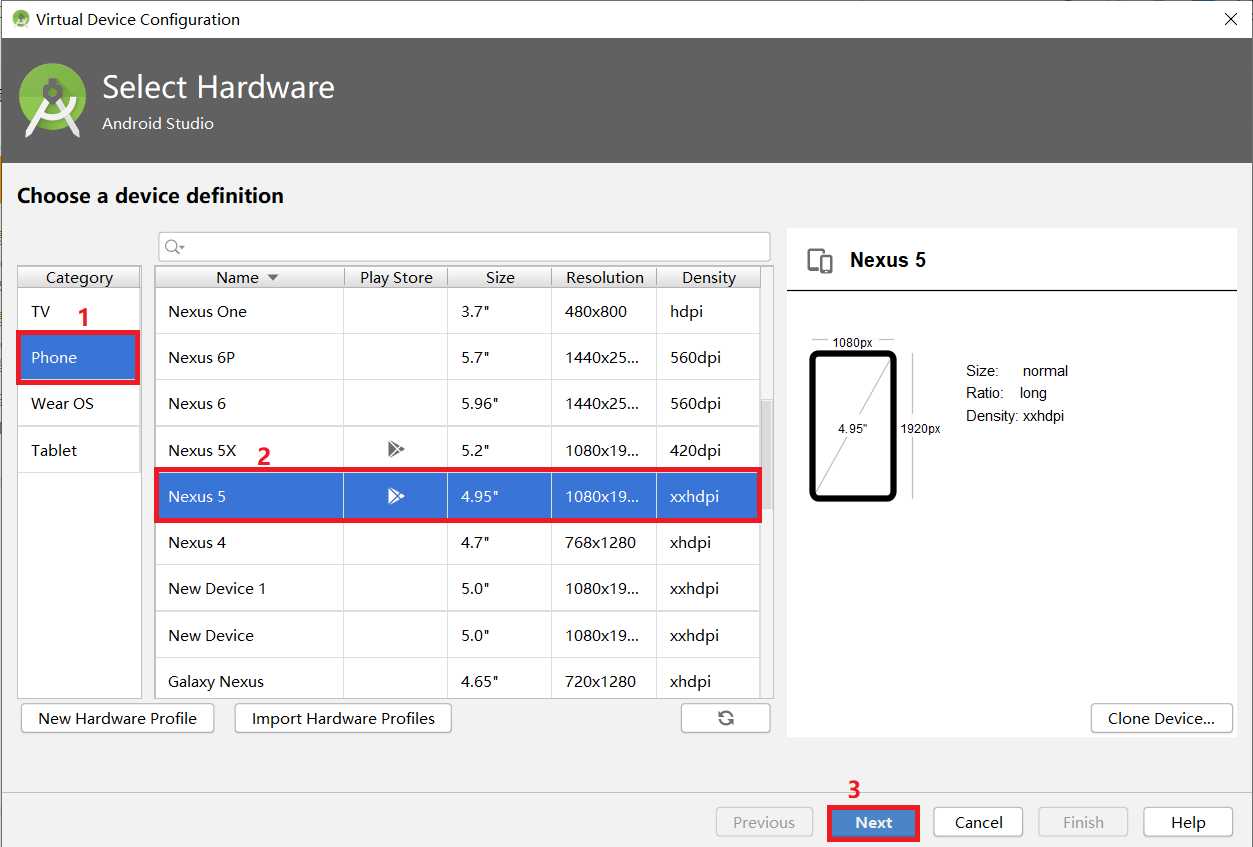
2. 按图中的步骤,选择一款设备,建议选择分辨率小的,不占内存
3. 按图
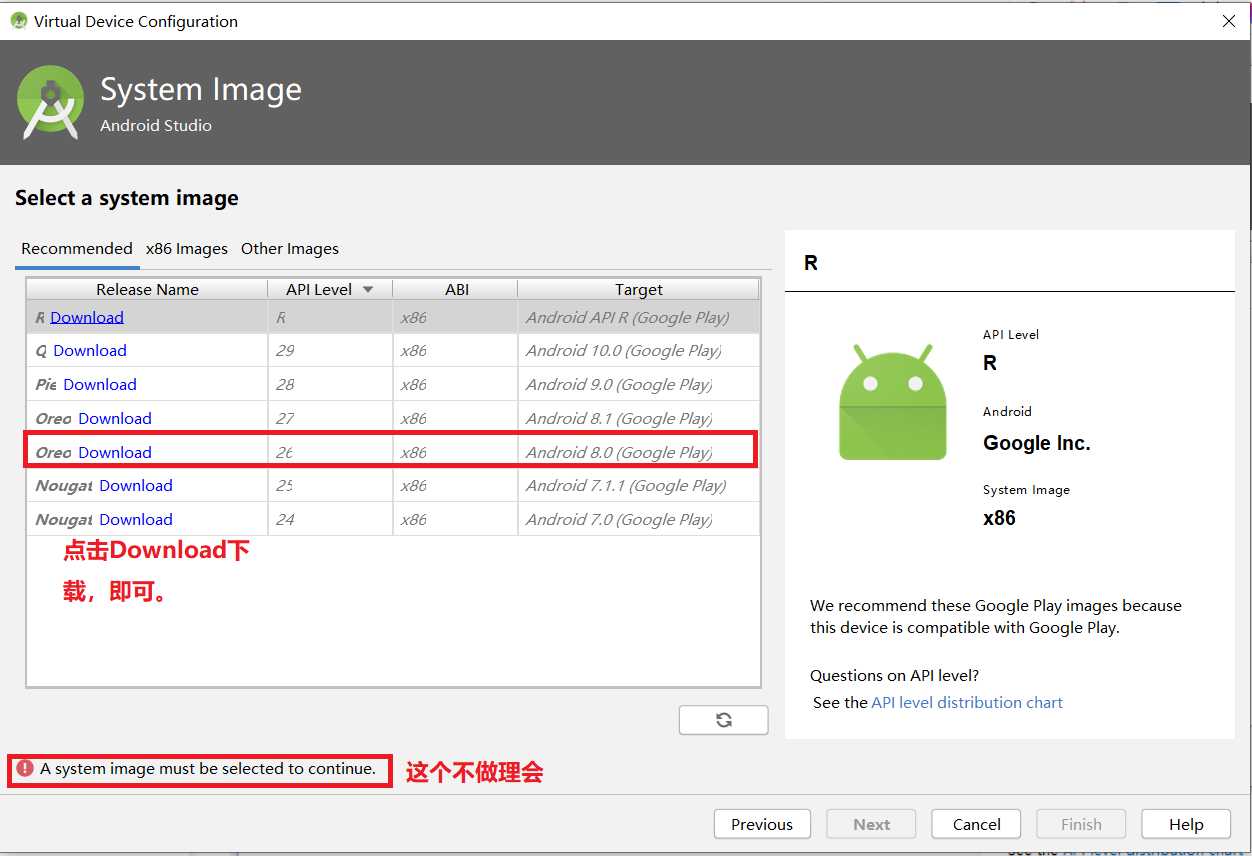
4. 按图
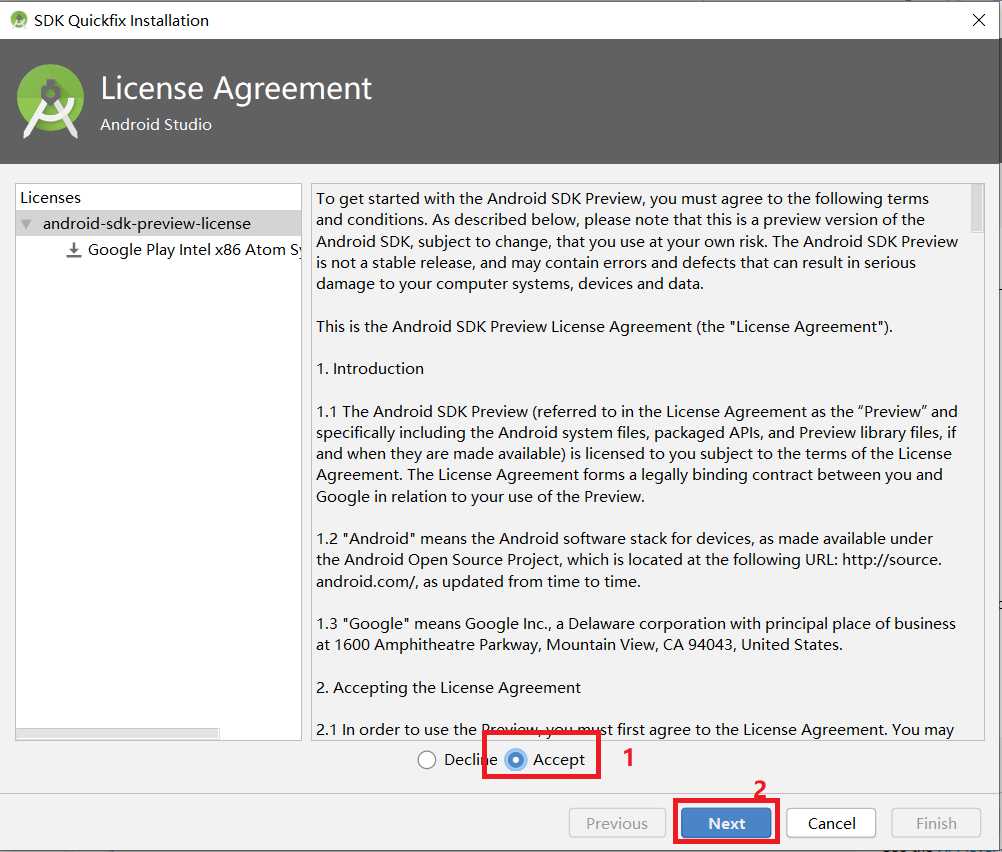
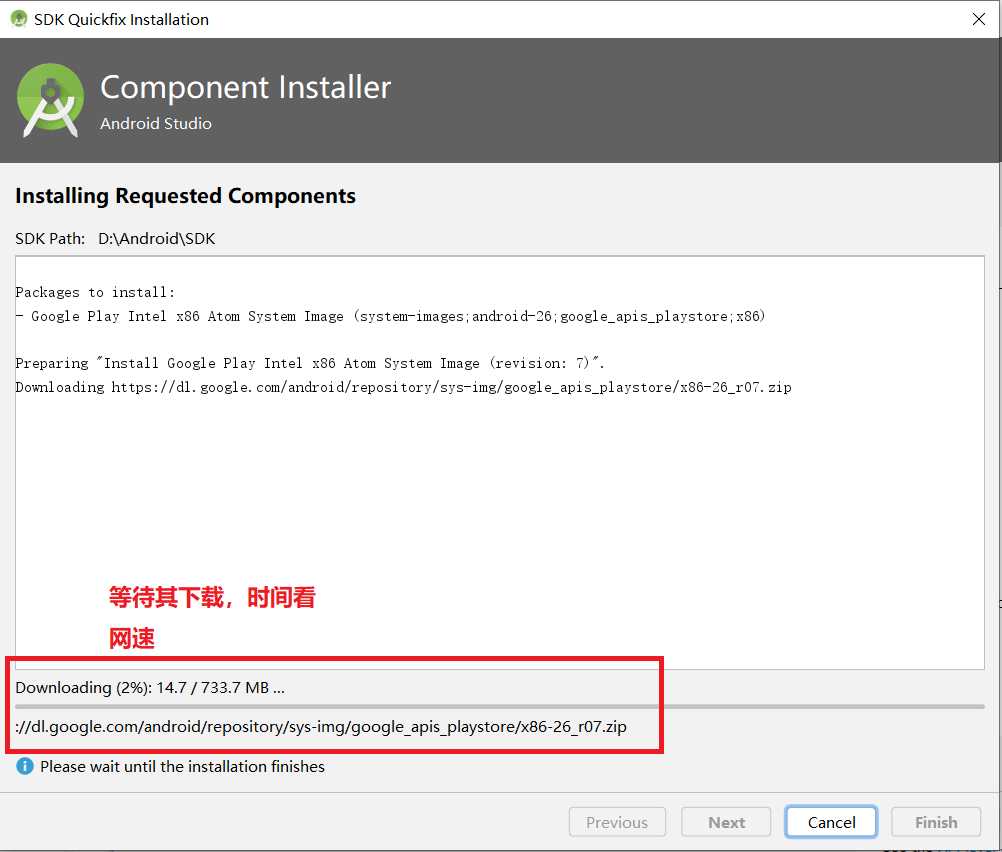
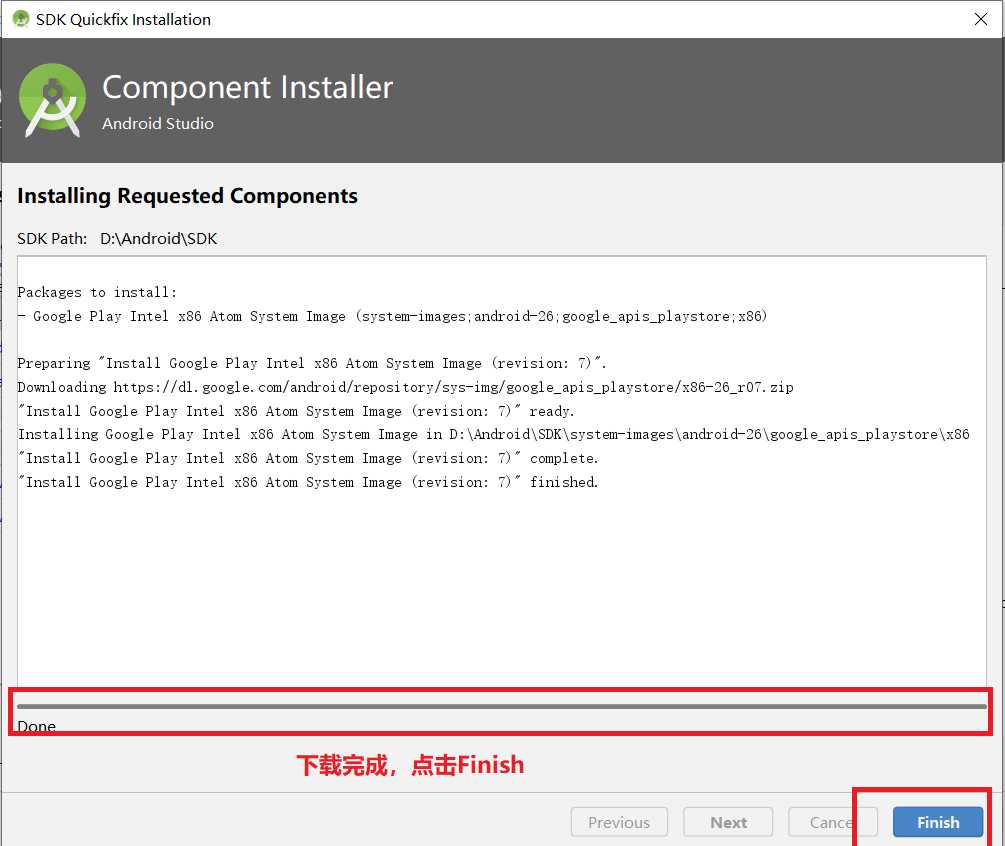
5. 点击finish后,选择之前下载的虚拟机,点next
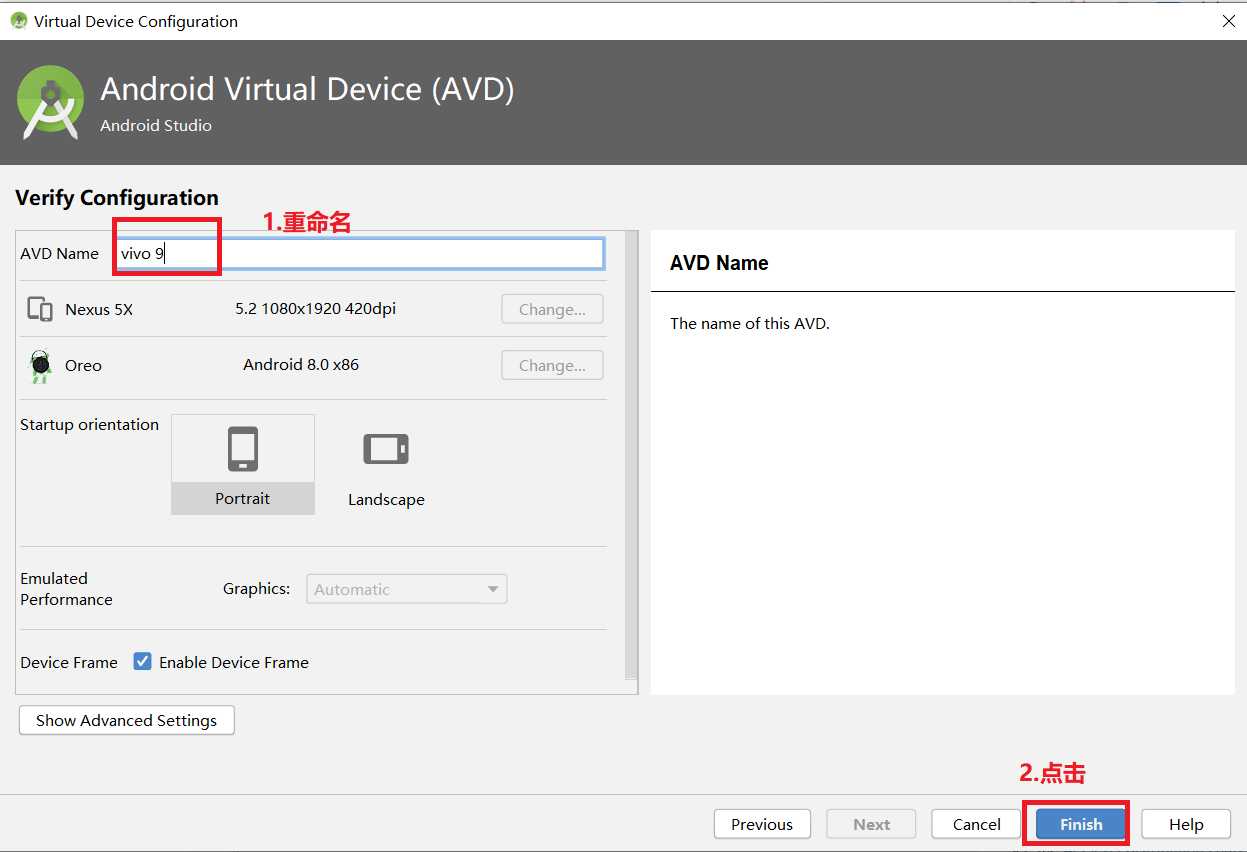
6. 虚拟机重命名
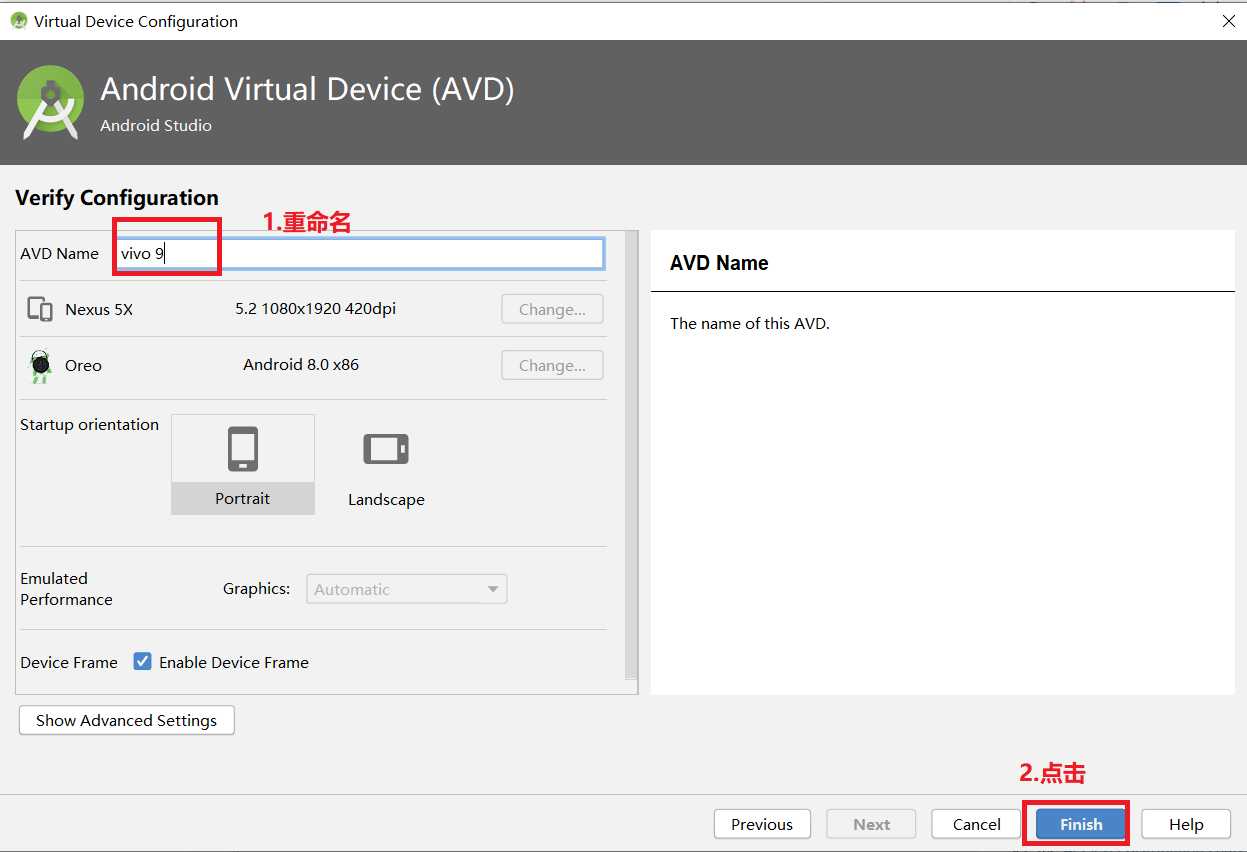
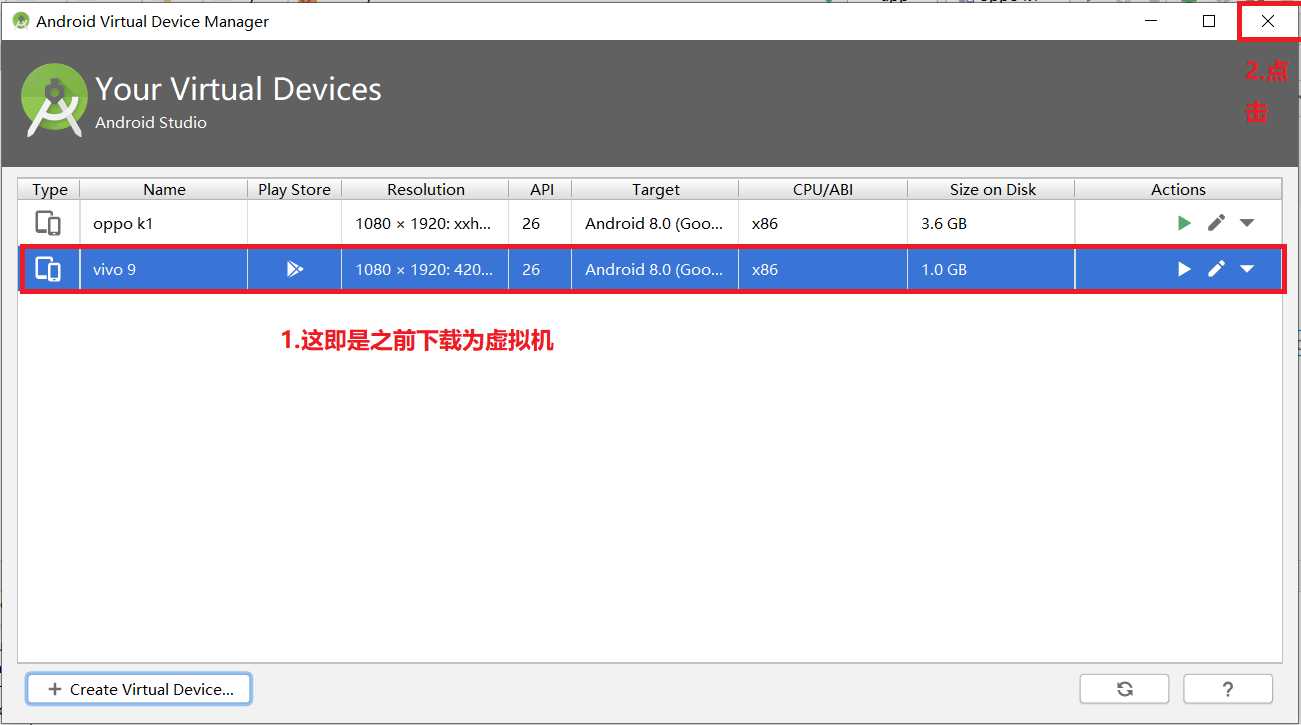
7. 到这里,出现一个手机,即意味着成功,关闭即可。继续选择之前创建的虚拟机,运行程序。
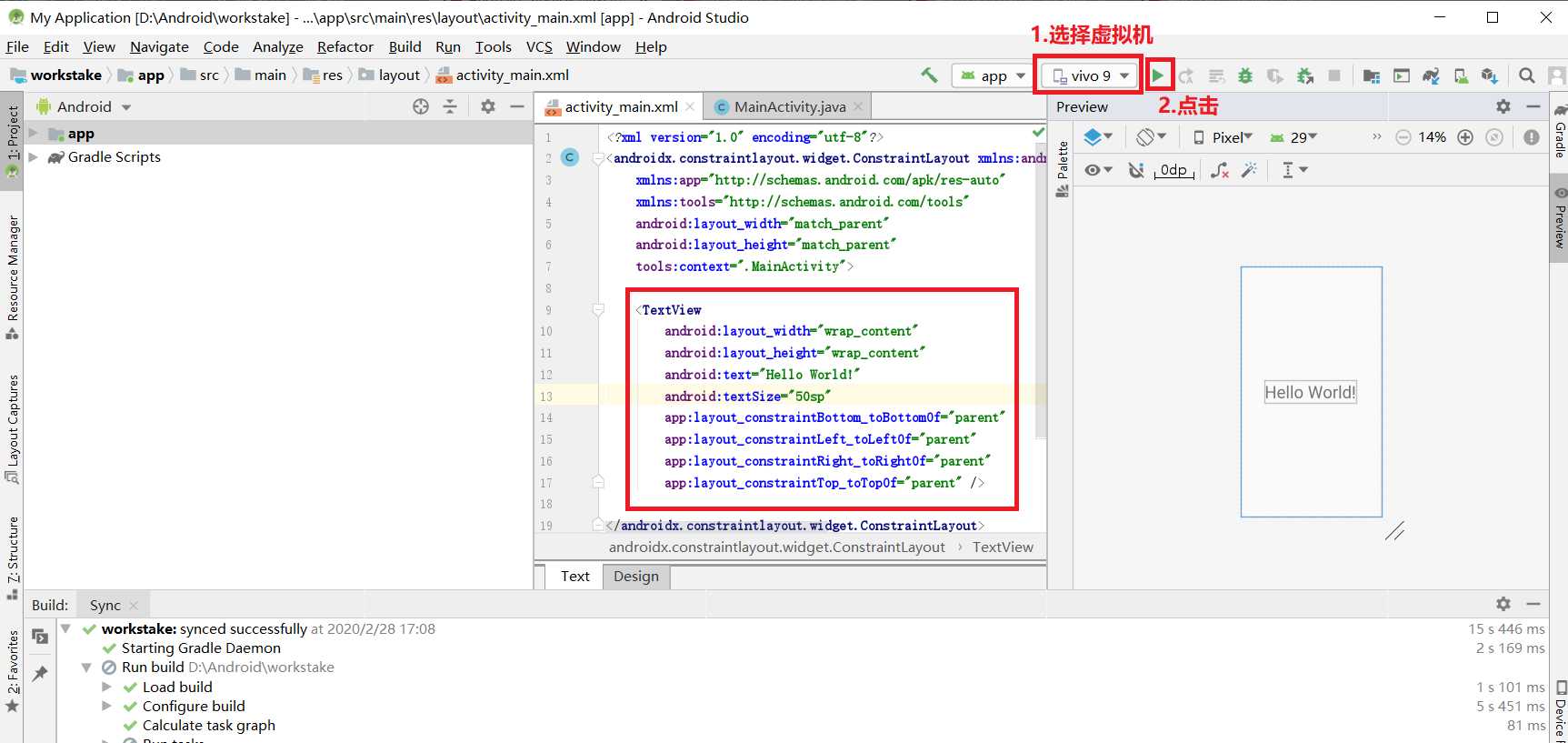
程序源码,按项目自带的即可。
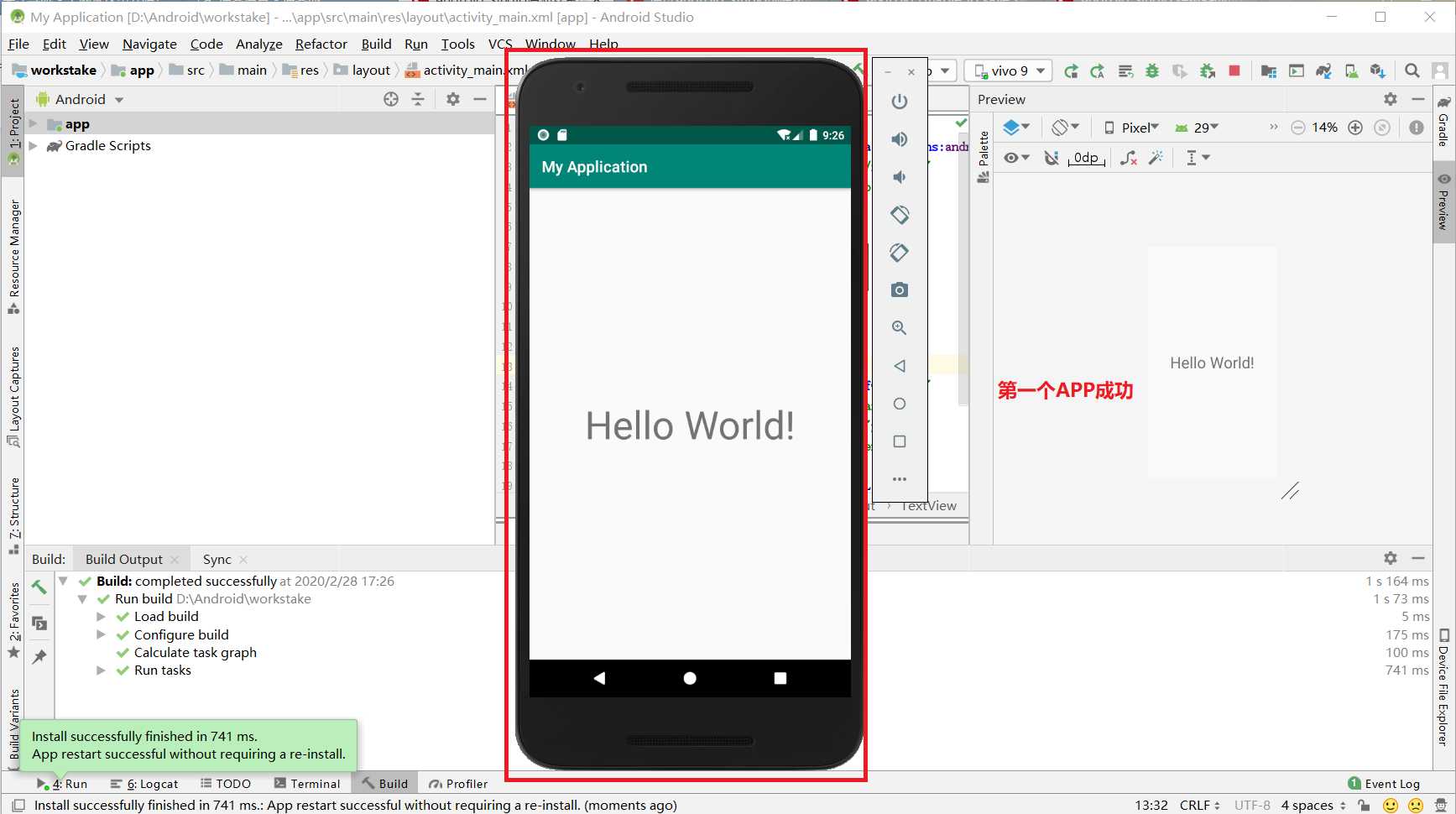
出现此图,即意味着成功。
部分报错问题总结。
错误1
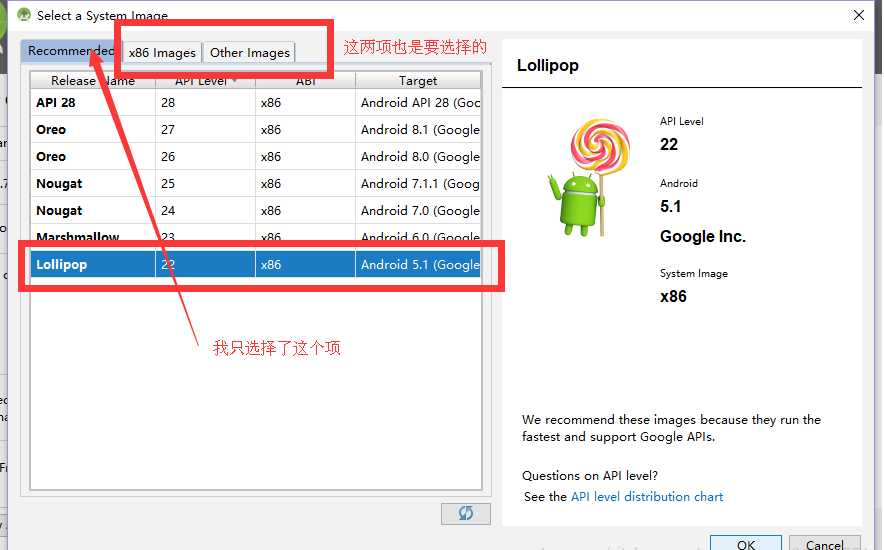
- 新建一个Android项目,选择一个虚拟机运行Android项目
- 结果连虚拟机都启动不起来,启动时报如下错误:
Emulator: emulator: ERROR: x86 emulation currently requires hardware acceleration!

Emulator: CPU acceleration status: Unable to open HAXM device: ERROR_FILE_NOT_FOUND

Emulator: Process finished with exit code 1
错误2
打开工程一直提示:
Unable to save settings: Failed to save settings. Please restart Android Studio
解决办法:
找到项目工程目录下 .idea 文件夹,删除,再重新打开工程。
原文:https://www.cnblogs.com/gh110/p/12378279.html
评论(0)