
交换机的基本实操与GNS3软件应用
时间:2019-08-05 15:09:18
收藏:0
阅读:119
1.使用自带的vpc连接交换机实现互联互通。
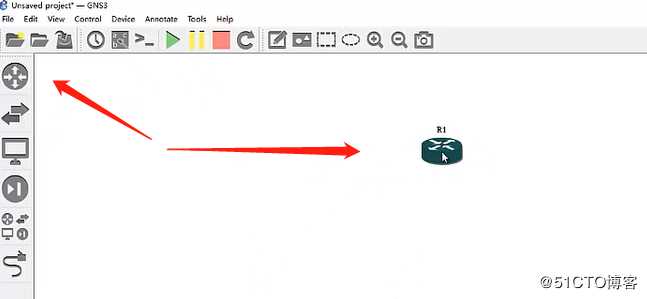
打开GNS3软件,拖出一台路由器:
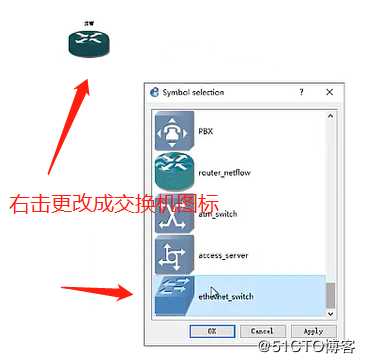
右击更改名称,更改成交换机的图标:
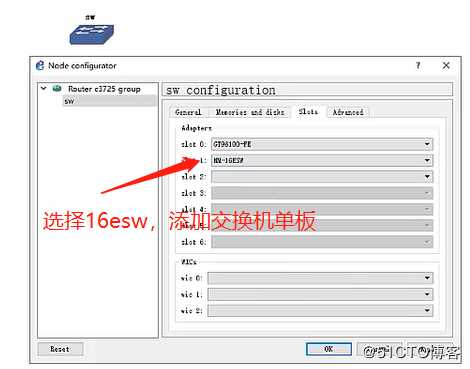
右击打开configure,添加交换机的业务单板:
打开GNS3软件,拖出一台路由器:
右击更改名称,更改成交换机的图标:
右击打开configure,添加交换机的业务单板:
另外添加两台PC机进来: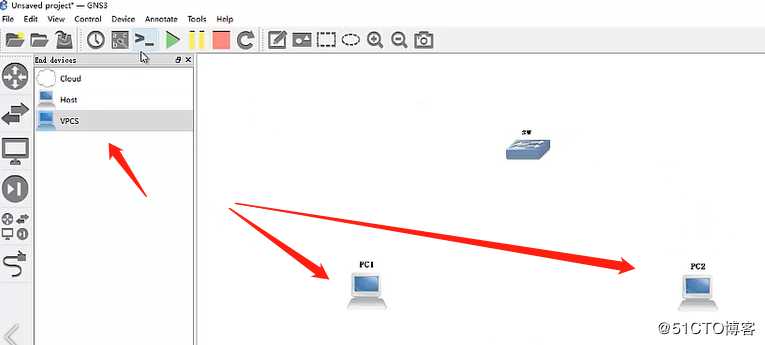
用console线将三者连接起来,注意PC1端口选择vmnet1,PC2端口选择的是vmnet2;交换机1开头的才是交换机端口,不要连错: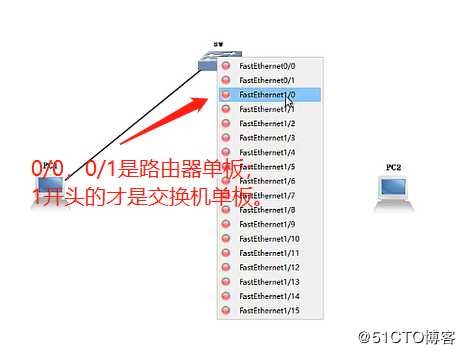
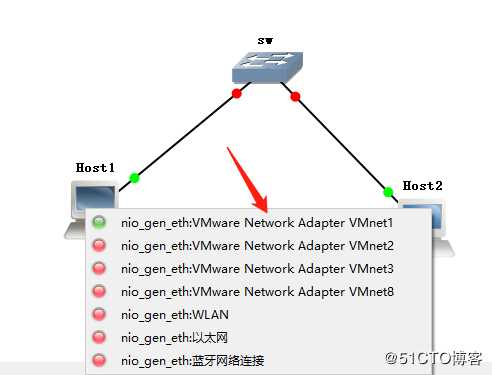
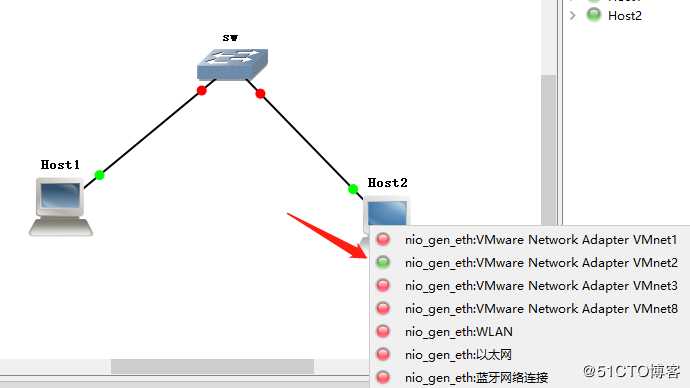
开始运行: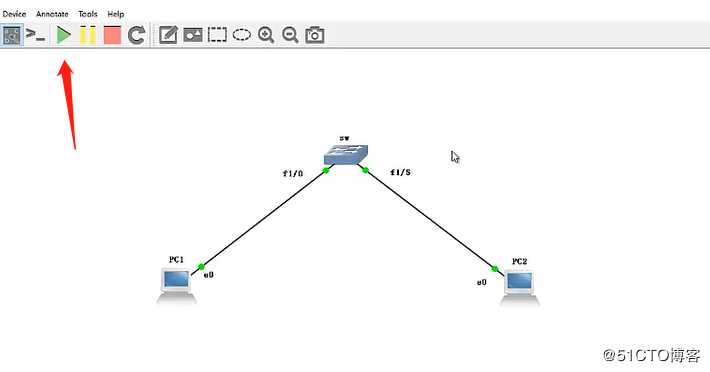
在CRT当中进入全局模式,输入no ip routing回车,清除路由功能:
给pci配置ip 192.168.8.8 255.255.255.0: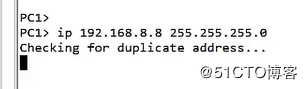
给pc2配置ip 192.168.8.10 255.255.255.0: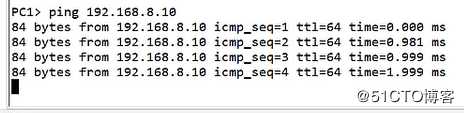
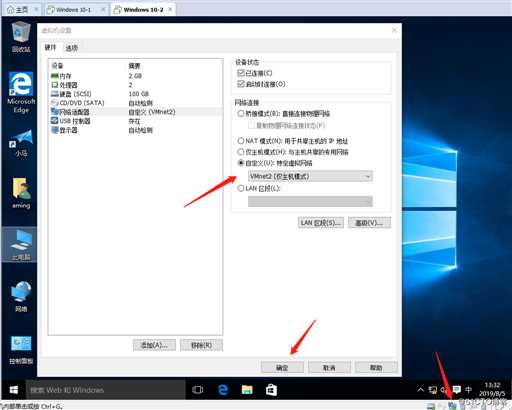
将虚拟机1网络适配器设置成vmnet1(仅与主机相连);将虚拟机2网络适配器设置成vmnet2(仅与主机相连):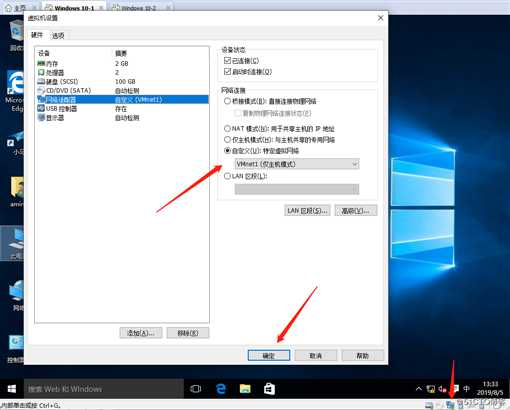
给虚拟机1设置ip为192.168.8.8;给虚拟机2设置ip为192.168.8.10;同时关闭两个系统的防火墙,以免数据传输接收出现中断: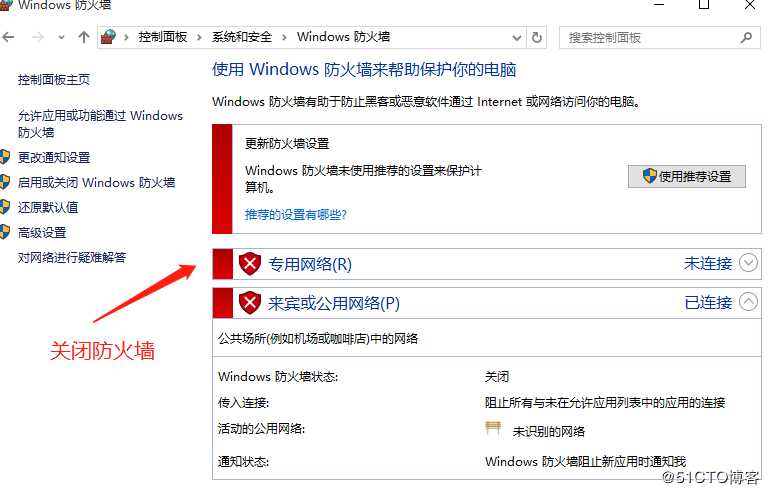
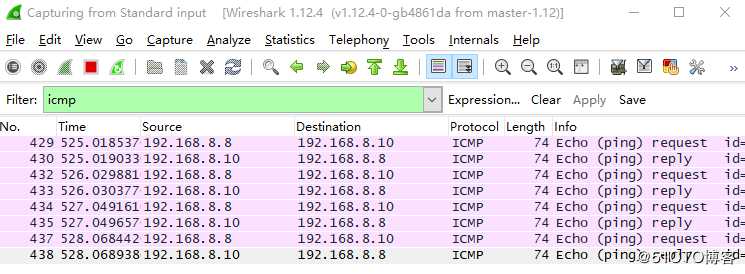
然后点击运行capture,进行数据抓包: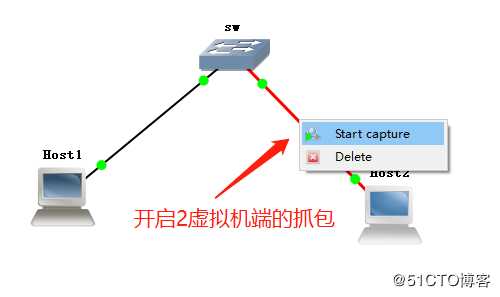
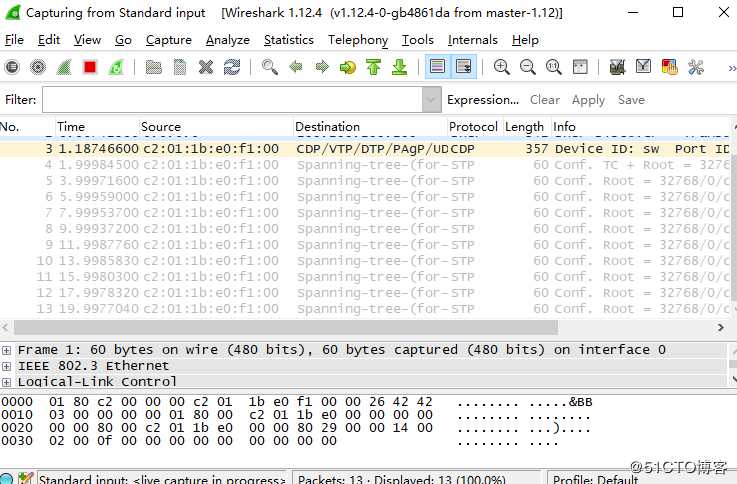
在虚拟机1的命令框中连接192.168.8.10的主机,显示抓包成功,两台系统能互联互通: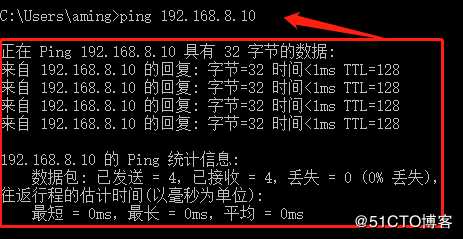
原文:https://blog.51cto.com/14475593/2426693
评论(0)