
Selenium—选择框的相关操作(单选框、多选框、复选框、下拉框)
时间:2019-05-29 23:53:08
收藏:0
阅读:427
编辑框
-
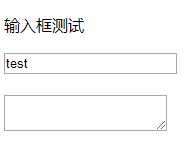
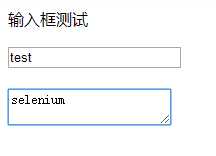
无缺省值:第二个输入框
-
- 可直接对输入框进行编辑:
-
driver.find_element_by_id(‘input2‘).send_keys(‘selenium‘)
-
- 可直接对输入框进行编辑:
-
有缺省值:第一个输入框,默认 test
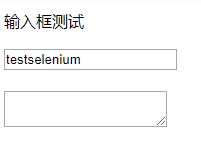
- 此时,如果我们直接对第一个输入框进行编辑,会发现与预期结果不符
-
driver.find_element_by_id(‘input1‘).send_keys(‘selenium‘)
-
- 此时,如果我们直接对第一个输入框进行编辑,会发现与预期结果不符
-
-
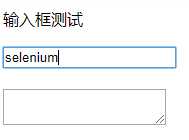
因此,如果需要对存在默认值的输入框进行编辑,则需先进行清楚操作,然后再进行编辑
-
driver.find_element_by_id(‘input1‘).clear() -
driver.find_element_by_id(‘input1‘).send_keys(‘selenium‘)
-
-
单选框
-
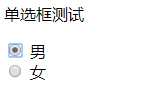
单选框,一般会默认选中其中一个
-
点选时,有且只能选中一个,所以再进行操作时,无需判断是否存在默认值
-
示例:选择女性
-
driver.find_element_by_css_selector(‘input[value="female"]‘).click()
-
多选框(勾选框)
-
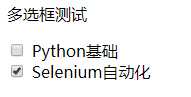
如果选中某一项,点击该项,会取消选中
-
如果该项未被选中,点击该项,会被选中
-
示例:两项均选中
-
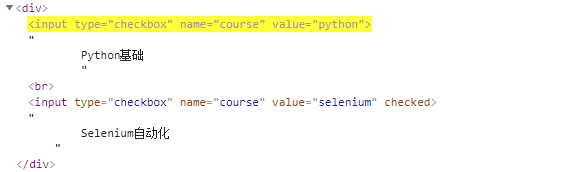
先查看元素
-
-
-
我们会发现默认选中的,会存在一个 checked 的属性
-
因此我们可以想到一个思路
- 将默认选中的点选,即取消选中
-
driver.find_element_by_xpath(‘//*[@name="course"][@checked]‘).click()
-
- 将默认选中的点选,即取消选中
-
-
然后勾选我们想要的元素
-
driver.find_element_by_css_selector(‘input[value=python]‘).click() -
driver.find_element_by_css_selector(‘input[value=selenium]‘).click()
-
-
-
复选框
-
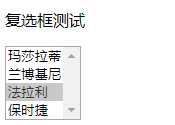
点击某项,即可选中某一项,不会多选
-
已选中的再次点击该项,不会取消选中
-
按住 键盘 CTRL 键 ,可实现多选
-
若实现对复选框的操作,需要导入 Select类:from selenium.webdriver.support.ui import Select
- 复选框内的元素选择有 3 种
-
select.select_by_visible_text() -
select.select_by_value() -
select.select_by_index()
-
-
示例:选中 玛莎拉蒂 、兰博基尼 和 法拉利
from selenium import webdriver
# 导入 Select
from selenium.webdriver.support.ui import Select

driver = webdriver.Chrome()

# 打开网址;地址需要修改
driver.get(‘file:///C:/Users/wss/Desktop/test.html‘)


# 获得相应的WebElement
select = Select(driver.find_element_by_id("select"))

# 先取消选择所有的选项
select.deselect_all()


# 通过文本选中 玛莎拉蒂
select.select_by_visible_text("玛莎拉蒂")

# 通过 value 值选中 兰博基尼
select.select_by_value("Lamborghini")

# 通过 index 选择元素,索引从0开始
select.select_by_index(2)

driver.quit()
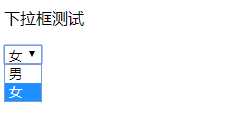
下拉框
-
下拉框与复选框一致,均需要导入Select类:from selenium.webdriver.support.ui import Select
-
下拉框为单选,不需要清除默认
-
示例:选择 男
-
select = Select(driver.find_element_by_id("selectdemo")) -
select.select_by_visible_text("男")
-
HTML Demo源码
<!DOCTYPE html>
<html lang="en">

<head>
    <meta charset="UTF-8">
    <title>定位网页元素练习</title>

</head>

<body>

    <p>输入框测试</p>
    <div style="color:#0000FF">
        <input id="input1" value="test">
        <br><br>
        <textarea id="input2"></textarea>
    </div>

    <hr>

    <p>单选框测试</p>
    <div>
        <input type="radio" name="gender" value="male" checked="checked"> 男<br>
        <input type="radio" name="gender" value="female"> 女<br>
    </div>

    <hr>

    <p>多选框测试</p>
    <div>
        <input type="checkbox" name="course" value="python" >
        Python基础
        <br>
        <input type="checkbox" name="course" value="selenium" checked>
        Selenium自动化
    </div>

    <hr>

    <p>复选框测试</p>
    <select id="select" multiple>
        <option value="Maserati">玛莎拉蒂</option>
        <option value="Lamborghini">兰博基尼</option>
        <option value="Ferrari" selected="selected">法拉利</option>
        <option value="Porsche">保时捷</option>
    </select>

    <hr>

    <p>下拉框测试</p>
    <select  id="selectdemo">
        <option value="male">男</option>
        <option value="female" selected="selected">女</option>
    </select>

</body>
</html>
原文:https://www.cnblogs.com/wilson-5133/p/10940341.html
评论(0)