
MSTP实训案例配置
时间:2019-05-28 23:53:39
收藏:0
阅读:195
任务要求:MSTP配置
任务实施:
一、配置 VLAN 和端口
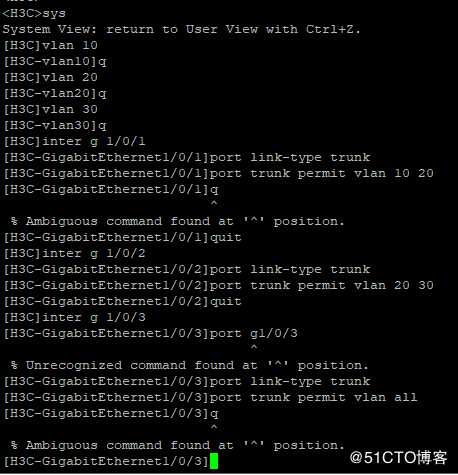
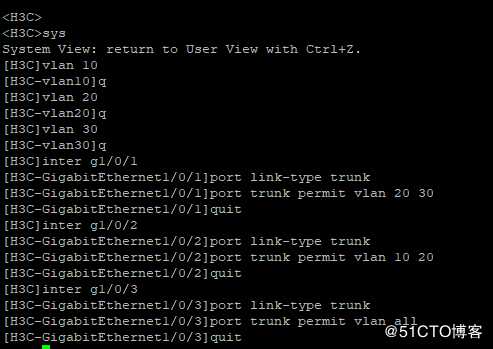
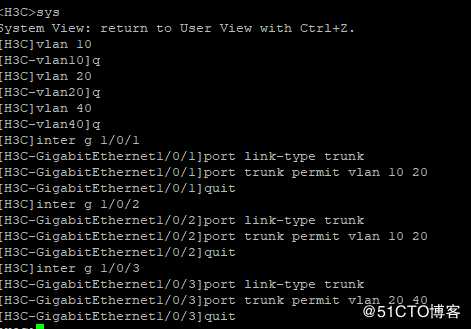
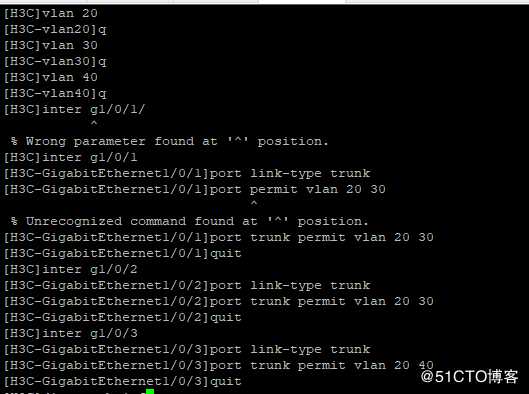
请按照图1-12在Device A和Device B上分别创建VLAN 10、20和30,在Device C上创建VLAN 10、
20 和 40,在Device D上创建VLAN 20、30 和 40;将各设备的各端口配置为Trunk端口并允许相应
的VLAN通过,具体配置:
1、Device A
2、Device B
3、Device C
4、Device D
二、配置Device A
1、配置 MST 域的域名为 example,将 VLAN 10、30、40
分别映射到 MSTI 1、3、4 上,并配置MSTP 的修订级别为 0。
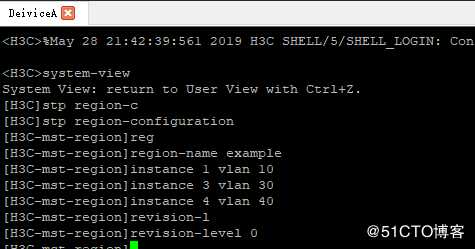
2、激活 MST 域的配置——配置本设备为 MSTI 1 的根桥——全局使能生成树协议。
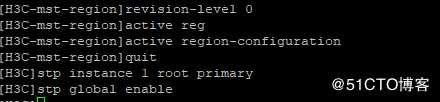
三、配置Device B
1、配置 MST 域的域名为 example,将 VLAN 10、30、40
分别映射到 MSTI 1、3、4 上,并配置MSTP 的修订级别为 0。
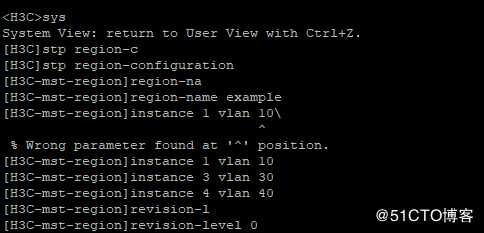
2、激活 MST 域的配置——配置本设备为 MSTI 3 的根桥——全局使能生成树协议。

四、配置 Device C
1、配置 MST 域的域名为 example,将 VLAN 10、30、40
分别映射到 MSTI 1、3、4 上,并配置MSTP 的修订级别为 0。
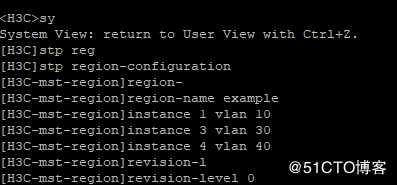
2、激活 MST 域的配置——配置本设备为 MSTI 3 的根桥——全局使能生成树协议。

五、配置 Device D
1、 配置 MST 域的域名为 example,将 VLAN 10、30、40
分别映射到 MSTI 1、3、4 上,并配置
MSTP 的修订级别为 0。
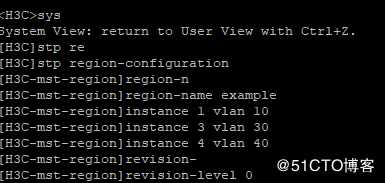
2、激活 MST 域的配置——全局使能生成树协议。

六、验证配置
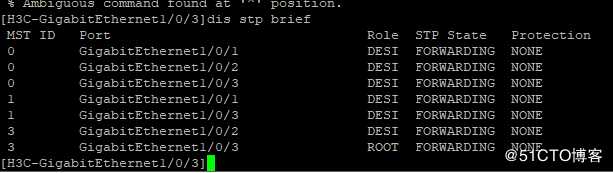
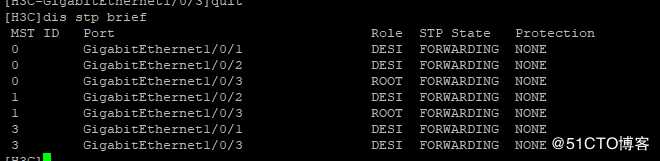
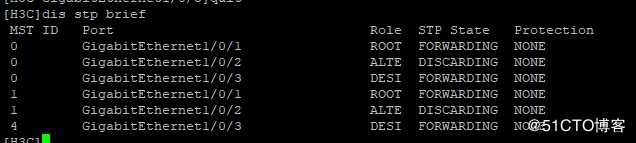
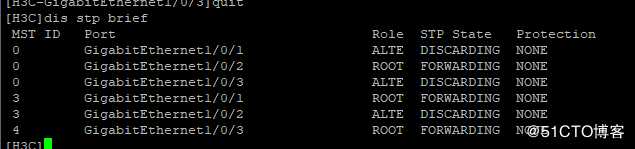
当网络拓扑稳定后,通过使用 display stp brief 命令可以查看各设备上生成树的简要信息。
具体情况根据虚拟设备MAC地址可能有不同。
Device A
Device B
Device C
Device D
任务实施:
一、配置 VLAN 和端口
请按照图1-12在Device A和Device B上分别创建VLAN 10、20和30,在Device C上创建VLAN 10、
20 和 40,在Device D上创建VLAN 20、30 和 40;将各设备的各端口配置为Trunk端口并允许相应
的VLAN通过,具体配置:
1、Device A
2、Device B
3、Device C
4、Device D
二、配置Device A
1、配置 MST 域的域名为 example,将 VLAN 10、30、40
分别映射到 MSTI 1、3、4 上,并配置MSTP 的修订级别为 0。
2、激活 MST 域的配置——配置本设备为 MSTI 1 的根桥——全局使能生成树协议。
三、配置Device B
1、配置 MST 域的域名为 example,将 VLAN 10、30、40
分别映射到 MSTI 1、3、4 上,并配置MSTP 的修订级别为 0。
2、激活 MST 域的配置——配置本设备为 MSTI 3 的根桥——全局使能生成树协议。
四、配置 Device C
1、配置 MST 域的域名为 example,将 VLAN 10、30、40
分别映射到 MSTI 1、3、4 上,并配置MSTP 的修订级别为 0。
2、激活 MST 域的配置——配置本设备为 MSTI 3 的根桥——全局使能生成树协议。
五、配置 Device D
1、 配置 MST 域的域名为 example,将 VLAN 10、30、40
分别映射到 MSTI 1、3、4 上,并配置
MSTP 的修订级别为 0。
2、激活 MST 域的配置——全局使能生成树协议。
六、验证配置
当网络拓扑稳定后,通过使用 display stp brief 命令可以查看各设备上生成树的简要信息。
具体情况根据虚拟设备MAC地址可能有不同。
Device A
Device B
Device C
Device D
原文:https://blog.51cto.com/14223622/2401773
评论(0)