
优雅的用eruda在移动端上调试网页『未完』
目录:
简介
简单的实现
与小书签搭配实现
与via搭配食用
与tampermonkey和yandex浏览器搭配食用
致谢
注:本文有一小部分截图为桌面端,但所有内容都亲测在移动端上可用。
1. \(eruda\)简介

github开源项目网址:eruda
\(\text{Eruda}\) 是一个专为手机网页前端设计的调试面板,类似 DevTools 的迷你版,其主要功能包括:捕获 console 日志、检查元素状态、捕获XHR请求、显示本地存储和 Cookie 信息等等。
其有以下功能:
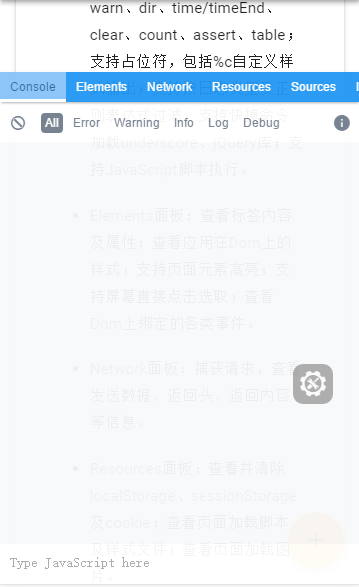
Console面板:捕获Console日志,支持log、error、info、warn、dir、time/timeEnd、clear、count、assert、table;支持占位符,包括%c自定义样式输出;支持按日志类型及正则表达式过滤;支持快捷命令加载underscore、jQuery库;支持JavaScript脚本执行。
Elements面板:查看标签内容及属性;查看应用在Dom上的样式;支持页面元素高亮;支持屏幕直接点击选取;查看Dom上绑定的各类事件。
Network面板:捕获请求,查看发送数据、返回头、返回内容等信息。
Resources面板:查看并清除localStorage、sessionStorage及cookie;查看页面加载脚本及样式文件;查看页面加载图片。
Sources面板:查看页面源码;格式化html,css,js代码及json数据。
Info面板:输出URL及User Agent;支持自定义输出内容。
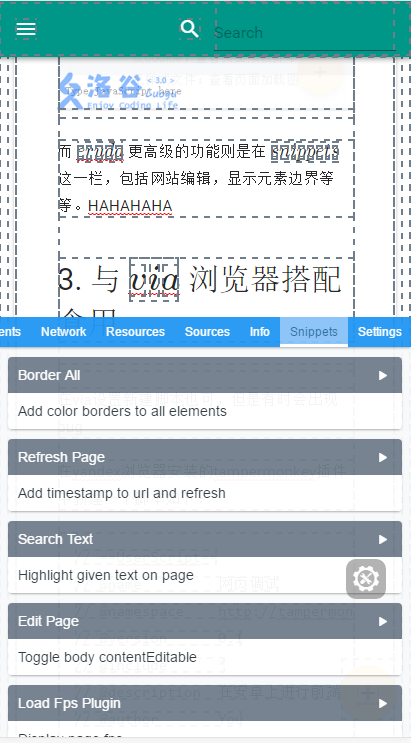
Snippets面板:页面元素添加边框;加时间戳刷新页面;支持自定义代码片段。
说白了,就是大家电脑浏览器上的 <F12>,甚至功能更加强大!
2. 简单的实现
说起来这么高级,那么怎么用呢?
首先,复制以下的代码:
javascript:(function () { var script = document.createElement(‘script‘); script.src="//cdn.jsdelivr.net/npm/eruda"; document.body.appendChild(script); script.onload = function () { eruda.init() } })();然后随便打开一个网页,把以上代码粘贴到手机浏览器的地址栏里面去,接着,奇迹发生了!
你会发现网页右下角出现一个齿轮的图标!
点开它,就是浏览器的控制台,你可以在这里写js或者jQuery代码。
而\(eruda\)更高级的功能则是在\(snippets\)这一栏,包括网站编辑,显示元素边界等等有趣的插件。
3. 与小书签搭配实现(部分系统浏览器不支持)
注意!!!via浏览器用户请移步下一小节,via上的小书签将无法删除!
为了更方便使用\(eruda\),而不是每次使用都要重新复制一遍代码,我们可以用小书签的形式将代码存下来。
首先,将随便一个网站添加为收藏,然后选择“编辑”,把它的网址替换成上述的代码,然后把名字改一下即可。
打开网站以后,在浏览器地址栏上面搜一下你之前给这个书签命的名,找到以后点一下即可(这不是废话吗)。
4. 与\(via\)浏览器搭配食用
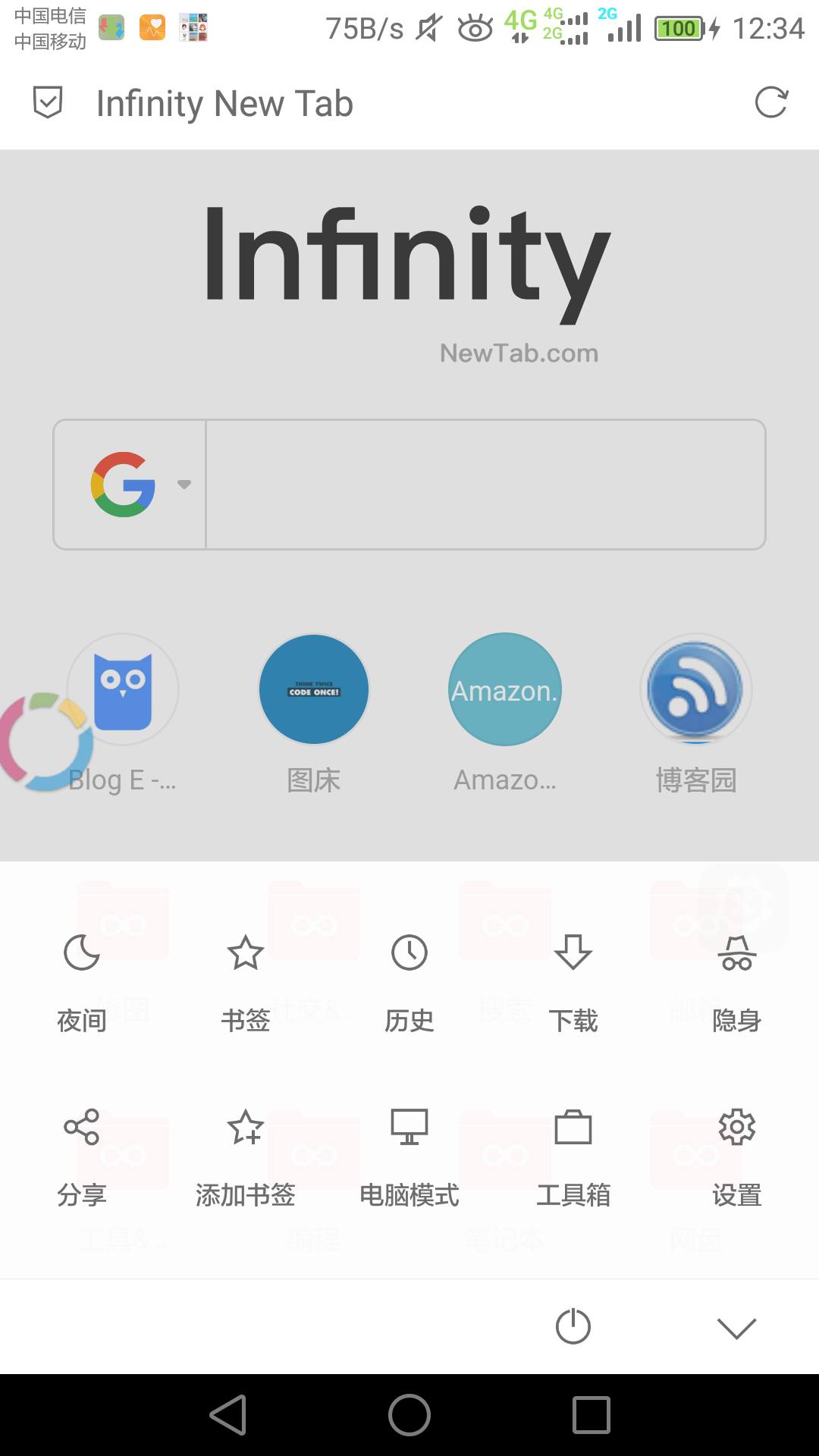
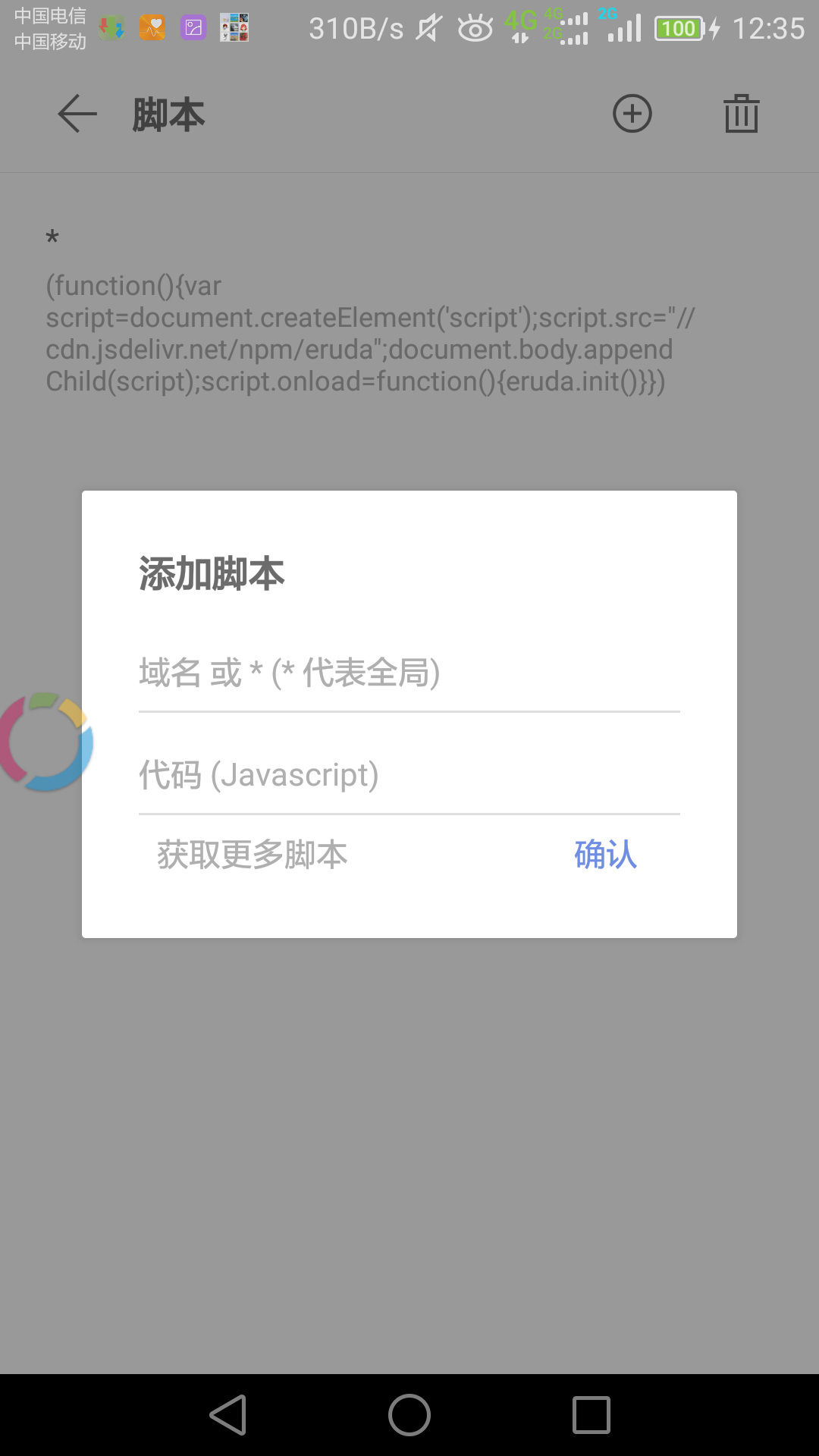
在via设置新建脚本也可,但是有时会出现bug
在yandex浏览器安装的tampermonkey插件中新建一个脚本如下:
// ==UserScript==
// @name         网页调试
// @namespace    http://tampermonkey.net/
// @version      0.1
// @include      *
// @description  在安卓上进行前端调试调试
// @author       You
// @grant        none
// ==/UserScript==
var script=document.createElement(‘script‘);
script.src="//cdn.jsdelivr.net/npm/eruda";
document.body.appendChild(script);
script.onload=function(){
    eruda.init()
}
原文:https://www.cnblogs.com/BlogE/p/eruda.html