
vscode配置git及码云
1、将代码放到码云
- 到码云里新建一个仓库,完成后码云会有一个命令教程按上面的来就行了
- 码云中的使用教程:

Git 全局设置:

git config --global user.name "ASxx"
git config --global user.email "123456789@qq.com"

创建 git 仓库:

mkdir wap
cd wap
git init
touch README.md
git add README.md
git commit -m "first commit"
git remote add origin https://git.oschina.net/name/package.git
git push -u origin master
已有项目?

cd existing_git_repo
git remote add origin https://git.oschina.net/name/package.git
git push -u origin master
下面说下详细的本地操作步骤:
- 1、用vs打开你的项目文件夹
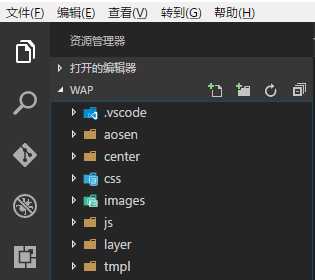
- 2、配置git
打开Git Bash输入以下命令
如果还没输入全局配置就先把这个全局配置输入上去
Git 全局设置:

git config --global user.name "ASxx"
git config --global user.email "123456789@qq.com"
然后开始做提交代码到码云的配置
cd d:/wamp/www/mall360/wap //首先指定到你的项目目录下
git init
touch README.md
git add README.md
git commit -m "first commit"
git remote add origin https://git.oschina.net/name/package.git   //用你仓库的url
git push -u origin master  //提交到你的仓库
正常情况下上面的命令执行完成后,本地文件夹会有一个隐藏的.git文件夹,云端你的仓库里应该会有一个README.md文件。
- 3、在vscode中提交代码到仓库
回到vs code打开git工作区就会看到所有代码显示在这里
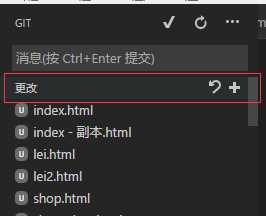
点击+号,把所有文件提交到暂存区。
然后打开菜单选择--提交已暂存的
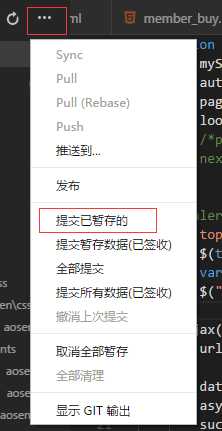
然后按提示随便在消息框里输入一个消息,再按ctrl+enter提交
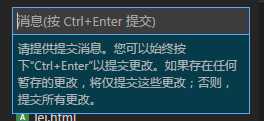
然后把所有暂存的代码push云端,
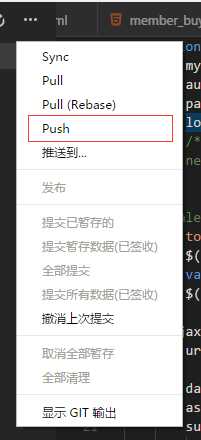
点击后,会弹出让你输入账号密码,把你托管平台的账号密码输入上去就行了。。。
不出问题的话你整个项目就会提交到云端上了。
在vs中每次更新代码都会要输入账号密码,方便起见,可以配置一下让GIT记住密码账号。
git config --global credential.helper store //在Git Bash输入这个命令就可以了
- 4、同步代码
这里说下平时修改代码后提交到云端的使用,和本地代码和云端同步
随便打开一个文件,添加一个注释
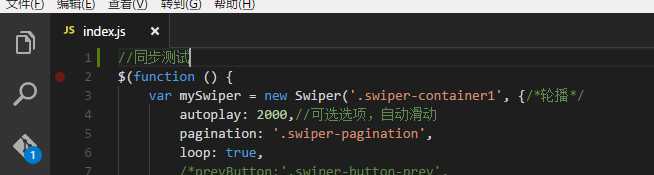
可以看到git图标有一个提示,打开git工作区可以看到就是修改的这个文件
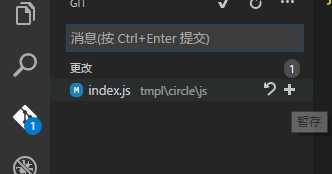
然后点击右侧的+号,把他暂存起来。
再在消息框里输入消息,按ctrl+enter提交暂存
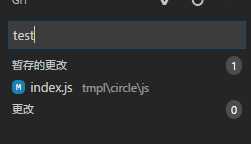
再点击push提交,代码就提交到云端了。

打开 码云就可以看到了。。

- pull使用
比如当你在家里修改了代码提交到云端后,回到公司只需要用vscode打开项目点击菜单中的pull就可以同步过来了。

- 5、克隆你的项目到本地
回到家后想修改代码,但是电脑没有文件怎么办呢? 往下看
首先你电脑还是的有vscode 和 GIT,,然后用git把上面那些全局配置再执行一次,如下
git config --global user.name "ASxx"
git config --global user.email "123456789@qq.com"

git config --global credential.helper store
然后打开Git Bash输入以下命令
cd d:/test   //指定存放的目录
git clone https://git.oschina.net/name/test.git   //你的仓库地址

下载成功,然后就可以用vscode打开项目修改了,修改后提交的步骤还是和上面一样:暂存-提交暂存-push提交到云端就ok了
原文:https://www.cnblogs.com/klsw/p/9080041.html