
QWT编译、配置、使用(Qt Creator)
环境:
Win7 32 bit / Qt Creator 3.3.1 / Qt 5.4.1 (msvc2013_opengl, 32 bit) / QWT 6.1.2
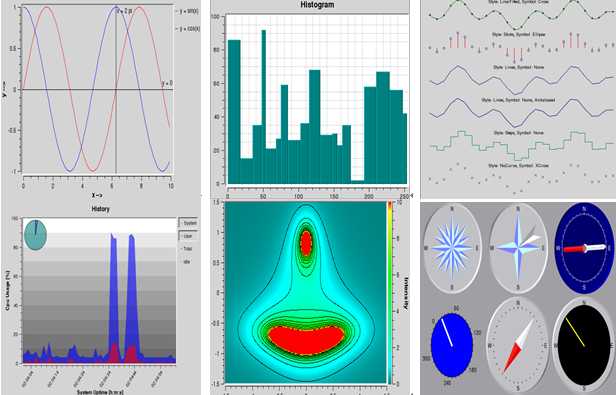
QWT, Qt Widgets for Technical Applications,是一个基于LGPL版权协议的开源项目,可生成各种统计图。它为具有技术专业背景的程序提供GUI组件和一组实用类,其目标是以基于2D方式的窗体部件来显示数据,数据源以数值,数组或一组浮点数等方式提供, 输出方式可以是Curves(曲线),Slider(滚动条),Dials(圆盘),Compasses(仪表盘)等等。该工具库基于Qt开发,所以也继承了Qt的跨平台特性。
下载安装
QWT官方网址:http://qwt.sourceforge.net/
稳定版下载地址:http://sourceforge.net/projects/qwt/files/qwt/
选择.zip文件下载,解压
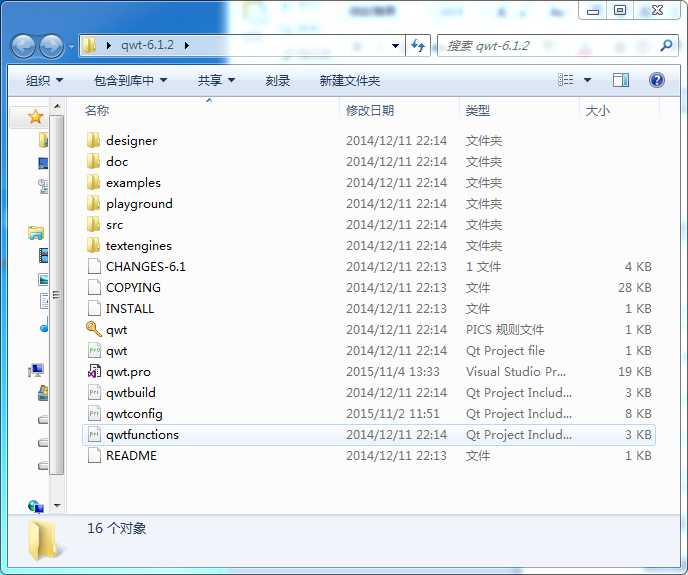
- designer文件夹: qwt插件的源码,用于生成Qt Designer插件,插件可以在Qt Designer中直接拖拽使用
- doc文件夹:帮助文档
- examples文件夹: qwt的示例(源码、可执行程序), 这些工程的生成需要src或designer目录下工程生成的qwt.lib/qwt.dll
- src文件夹: qwt的源码
- textengines目录:存放数学指标语言的文本驱动引擎代码
- pro等工程文件等。
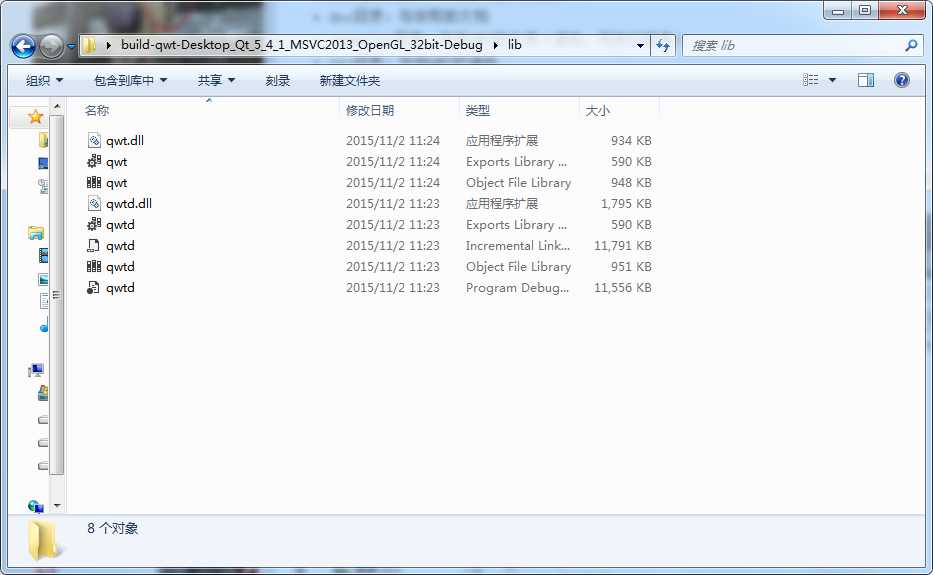
使用Qt Creator打开qwt.pro,进行编译(qmake->build),编译完后会在lib文件夹下生成qwt.dll和qwt.lib(release版), 以及qwtd.dll和qwtd.lib(debug版)。
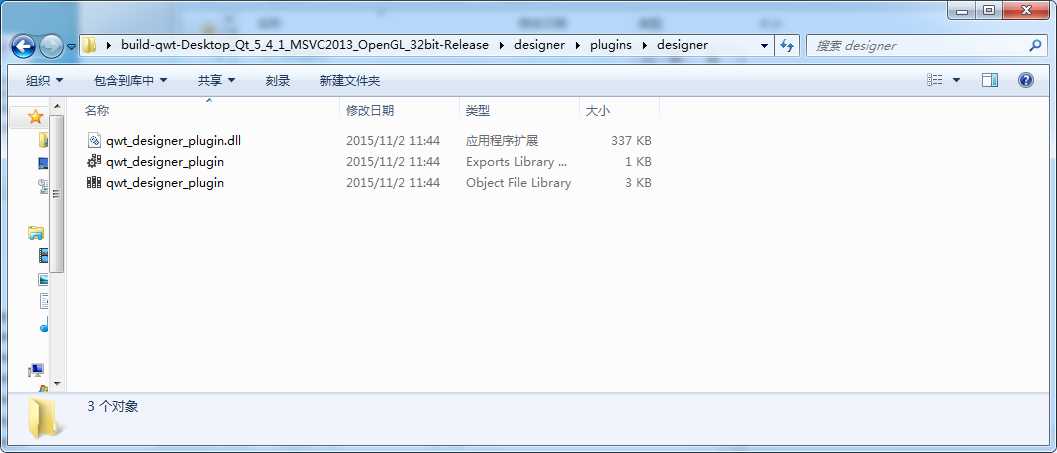
同时会生成qt creator使用的插件qwt_designer_plugin.dll和qwt_designer_plugin.lib。
配置
(1) 本例【QT安装目录】为D:\Qt\Qt5.4.1\5.4\msvc2013_opengl
(2) 将qwtd.dll、qwt.dll拷贝到【QT安装目录】\bin下,将qwtd.lib、qwt.lib拷贝到【QT安装目录】\lib下。
(3) 将qwt_designer_plugin.dll和qwt_designer_plugin.lib拷贝到【QT安装目录】\include目录下。
(4) 将解压得到的qwt-6.1.2\src文件夹拷贝到【QT安装目录】\include目录下,改名为 QtQWT。
使用
到这里,就基本配置完成了。
在Creator中新建带GUI的Qt项目,使用qwt插件和基类完成图表类设计。
Qwt的基类有以下几个:
- QwtAbstractScale: 包含刻度尺的所有类的抽象基类
- QwtAbstractScaleDraw:绘制刻度尺的抽象基类
- QwtAbstractSlider:滑块部件的抽象基类
- QwtAnalogClock:时钟的模拟类
- QwtArrayData:包含2个QwtArray<double>实例的数据类
- QwtArrowButton:箭头按钮
- QwtClipper:剪贴板类
- QwtColorMap:提供数值到颜色的映射功能
- QwtCompass:指南针部件
- QwtCompassMagnetNeedle:指南针部件的磁针
- QwtCompassRose:罗盘部件的抽象基类
- QwtCompassWindArrow:风向标的指示器
注:
需要在pro中进行配置:
1) LIBS += -L"D:/Qt/Qt5.4.1/5.4/msvc2013_opengl/lib" –lqwtd
或 LIBS += -L"D:/Qt/Qt5.4.1/5.4/msvc2013_opengl/lib" -lqwt
2) INCLUDEPATH += D:/Qt/Qt5.4.1/5.4/msvc2013_opengl/include/QtQwt
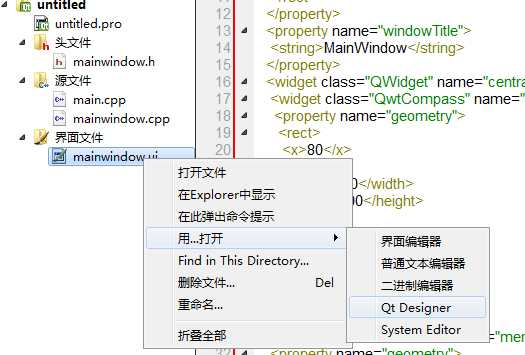
然后就可以在Designer中进行设计了。如果直接双击打开.ui文件,找不到qwt插件,则选择用Qt Designer打开。
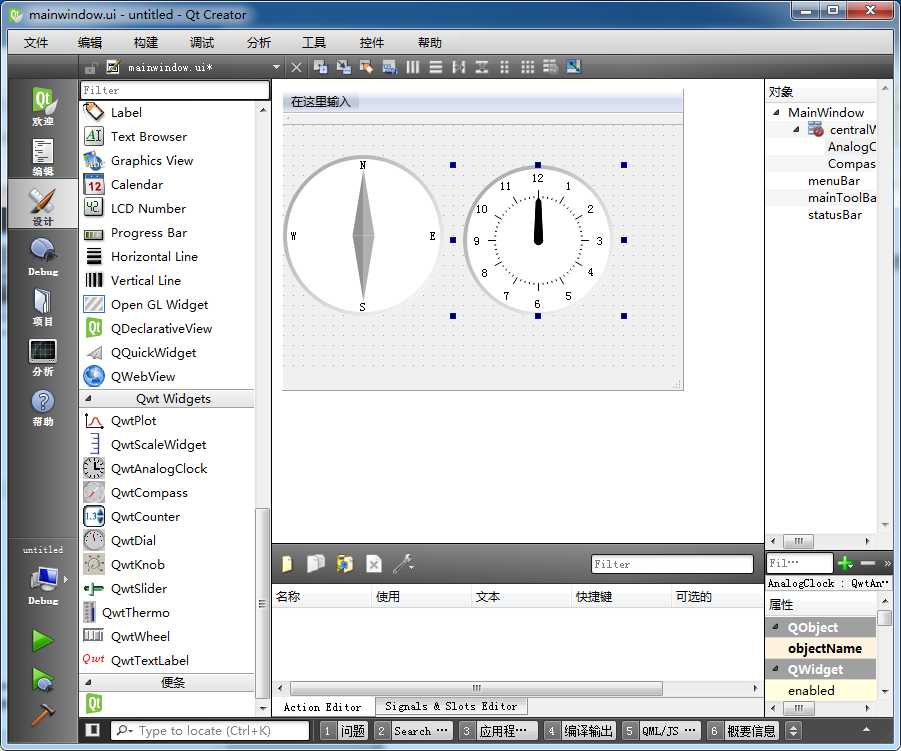
左边栏中出现Qwt的插件,可以直接拖拽使用。
参考:http://blog.sina.com.cn/s/blog_a6fb6cc90102v25w.html
http://blog.csdn.net/ymc0329/article/details/7865339
http://blog.chinaunix.net/uid-26815567-id-4064185.html
原文:http://www.cnblogs.com/warrior1988/p/5358954.html