
Photoshop 调整照片优雅的暗蓝色
时间:2016-01-01 16:11:25
收藏:0
阅读:134
来源:中国教程网 作者:笨猪军
原图

最终效果
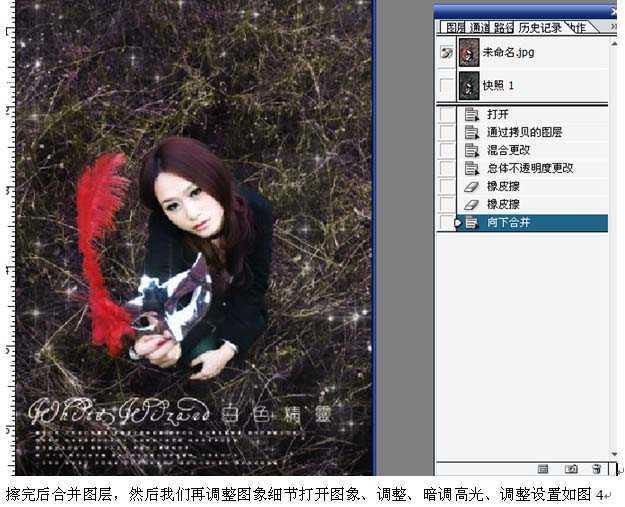
 1、打开原图素材,按Ctrl + J把背景图层复制一层,把复制后的图层混合模式改为“正片叠底”,图层不透明度改为:70%,然后用橡皮工具把脸部稍微擦两下,然后合并图层。
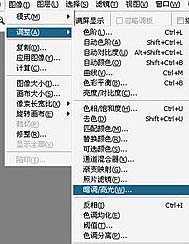
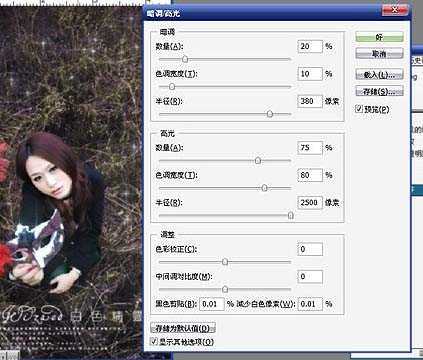
2、选择菜单:图像 > 调整 > 暗调高光,参数设置如下图。
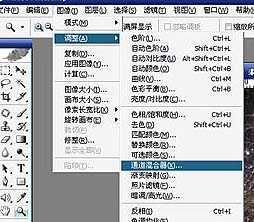
 3、选择菜单:图像 > 调整 > 通道混合器,参数设置如下图。
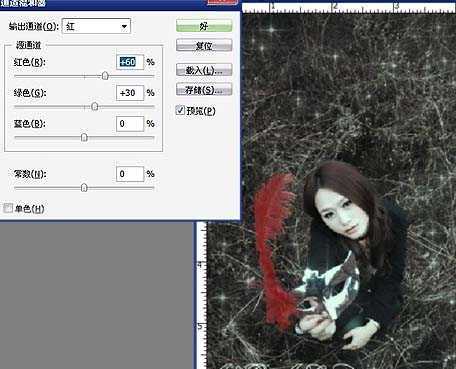
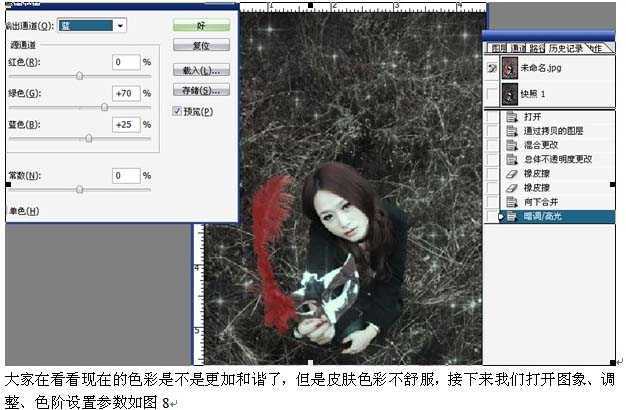 4、选择菜单:图像 > 调整 > 色阶,参数设置如下图。
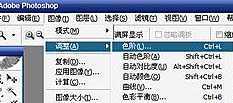
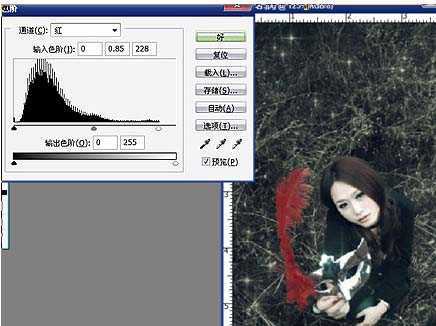
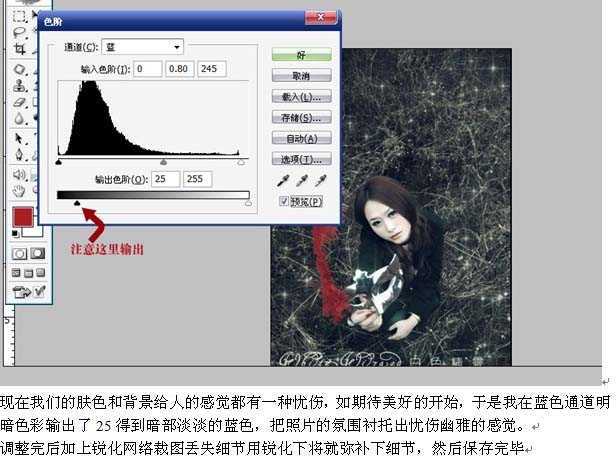
5、调整后色彩以后再适当的锐化一下,完成最终效果。
原图
最终效果
1、打开原图素材,按Ctrl + J把背景图层复制一层,把复制后的图层混合模式改为“正片叠底”,图层不透明度改为:70%,然后用橡皮工具把脸部稍微擦两下,然后合并图层。 2、选择菜单:图像 > 调整 > 暗调高光,参数设置如下图。
3、选择菜单:图像 > 调整 > 通道混合器,参数设置如下图。 4、选择菜单:图像 > 调整 > 色阶,参数设置如下图。 5、调整后色彩以后再适当的锐化一下,完成最终效果。
原文:http://www.jb51.net/photoshop/10453.html
评论(0)