
Photoshop调出照片的青色高对比色调
时间:2016-01-01 08:32:10
收藏:0
阅读:118
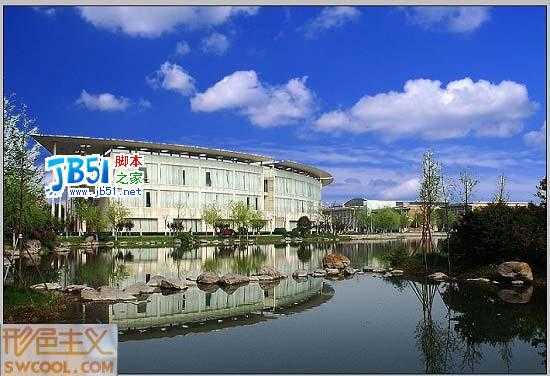
原图

最终效果


第一步做曲线调整,加强反差


第四拉曲线稍微调亮,让白云跟照片的融合感觉真实些

第五步,将图片调成黑白片.方法很多,我是直接降低饱和度

最终效果
第一步做曲线调整,加强反差
第二步是锐化,我是在LAB模式下对明度层进行锐化,数据如下图
第四拉曲线稍微调亮,让白云跟照片的融合感觉真实些
第五步,将图片调成黑白片.方法很多,我是直接降低饱和度
第六步,压暗边角,加大反差.方法是保留四个边角建立选区,再在反选,羽化45,最后拉低曲线

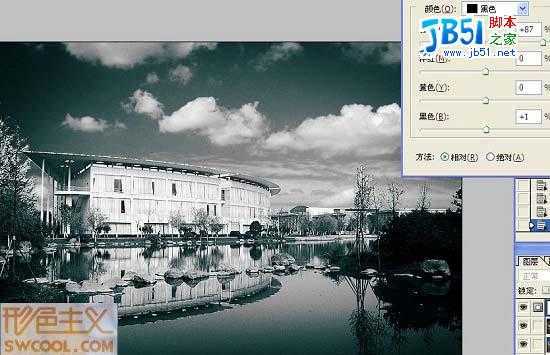
第七步是将图片调成青色调,具体数值入图
感觉图书馆中间太白太亮,进行选取拉曲线适当调暗

盖印图层,复制一层,改柔光,透明度35%

稍微压暗图片,最后加LOGO完成

第七步是将图片调成青色调,具体数值入图
感觉图书馆中间太白太亮,进行选取拉曲线适当调暗
盖印图层,复制一层,改柔光,透明度35%
稍微压暗图片,最后加LOGO完成
原文:http://www.jb51.net/photoshop/635.html
评论(0)