
Photoshop为偏暗的森林图片增加柔和的透射阳光效果
时间:2015-12-31 20:42:49
收藏:0
阅读:123
本教程的阳光效果只需要两步,简单不过效果相当不错。过程:首先只需要用渐变给图片增加高光,然后用照片滤镜增加暖色即可。
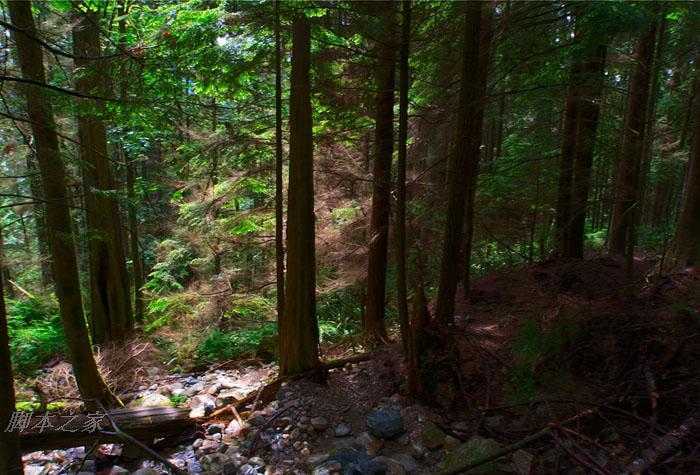
原图
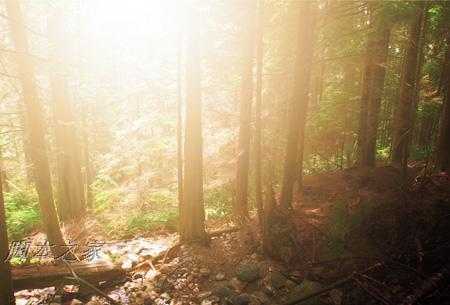
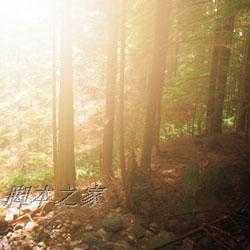
最终效果
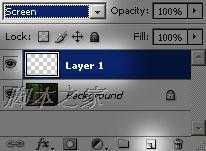
1、打开素材图片,在图层面板,点击“创建新图层”。然后将Layer 1的混合模式改为滤色。
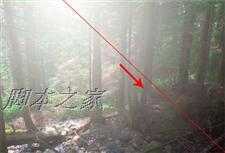
2、先将前景色设置为白色。您可以选择使用快捷键,先后摁下键盘d和x。接下来在左侧工具栏中选择渐变工具,使用径向渐变效果(默认的是线性渐变)。模拟太阳发光的效果,用鼠标划出一道线条。当然,您可以撤销操作多试几次,直到光线看起来无比自然。
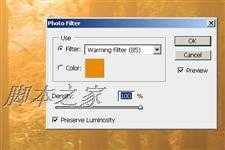
3、去“图层”→“新建调整图层”→“照片滤镜”。使用默认设置,不透明度设为100%。
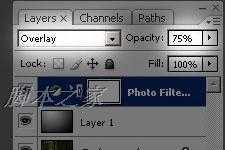
4、如果需要的话,改混合模式为叠加,并降低不透明度。
最终效果:
原图
最终效果
1、打开素材图片,在图层面板,点击“创建新图层”。然后将Layer 1的混合模式改为滤色。
2、先将前景色设置为白色。您可以选择使用快捷键,先后摁下键盘d和x。接下来在左侧工具栏中选择渐变工具,使用径向渐变效果(默认的是线性渐变)。模拟太阳发光的效果,用鼠标划出一道线条。当然,您可以撤销操作多试几次,直到光线看起来无比自然。
3、去“图层”→“新建调整图层”→“照片滤镜”。使用默认设置,不透明度设为100%。
4、如果需要的话,改混合模式为叠加,并降低不透明度。
最终效果:
原文:http://www.jb51.net/photoshop/83647.html
评论(0)