
PS制作扁平及长投影的视觉效果
时间:2015-12-13 20:06:08
收藏:0
阅读:220

最终效果
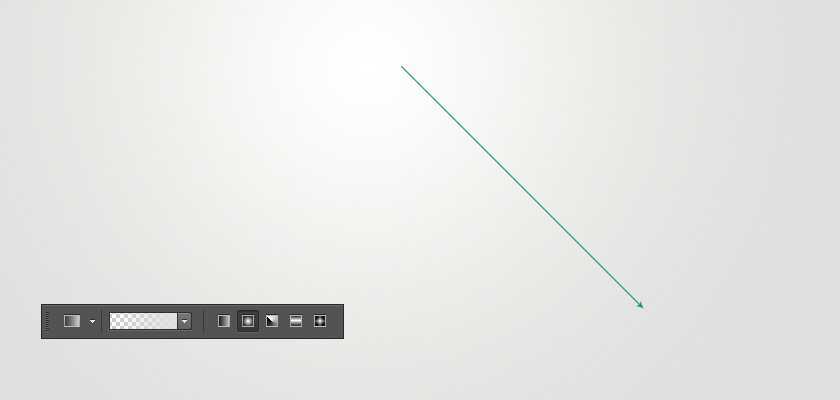
新建画布,尺寸为840*400可以使用纯色做为背景,或是用渐变工具创建,这里的色值为#e0e0e0 这里就不多更描述了。
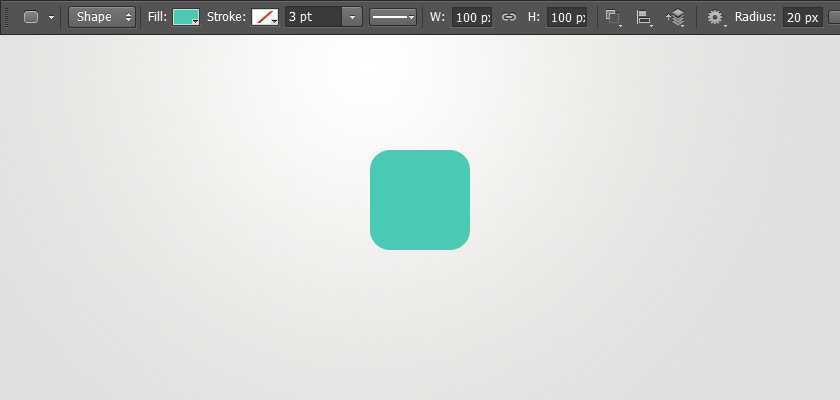
选择矩形工具。大小为100px,半径为20px,色值:#4ac9b4
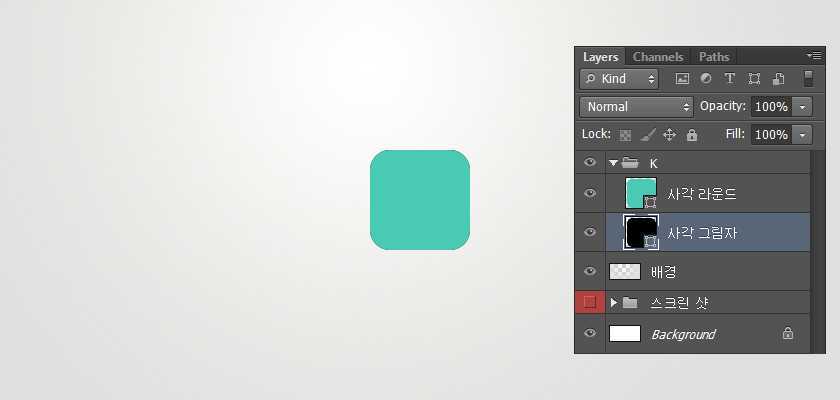
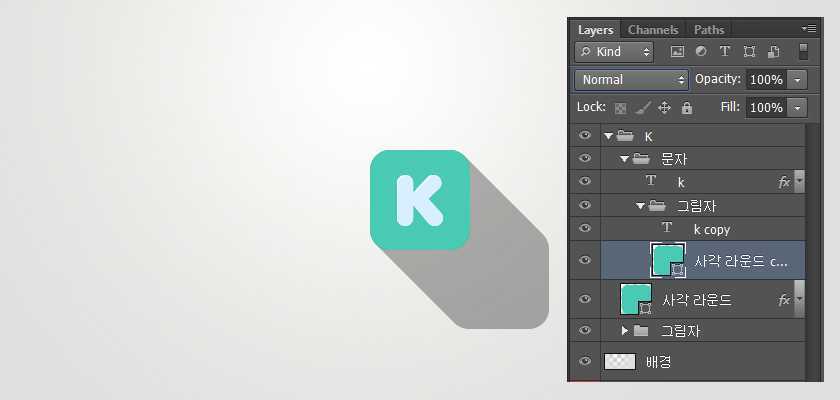
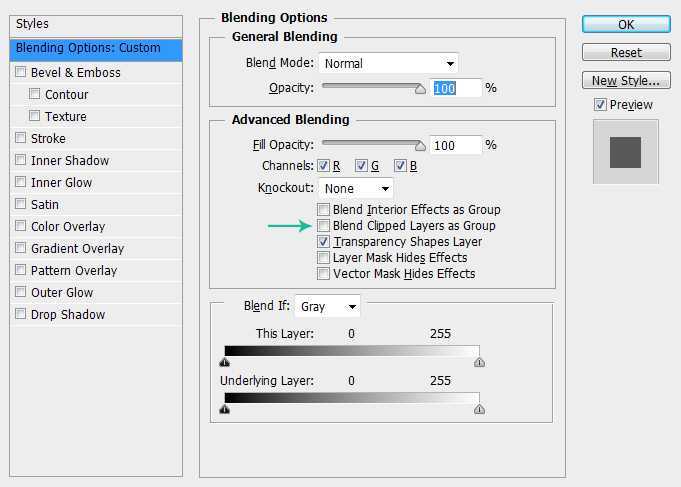
快捷键ctrl+j,复制一层,形状填充黑色,ctrl+G并到一个组里,命名为“ K ”,双击第一个矩形图层调出图层样式
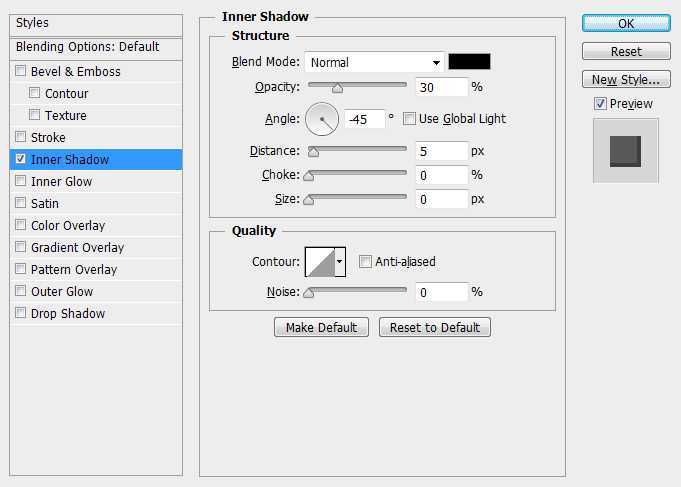

第三步 创建一个阴影
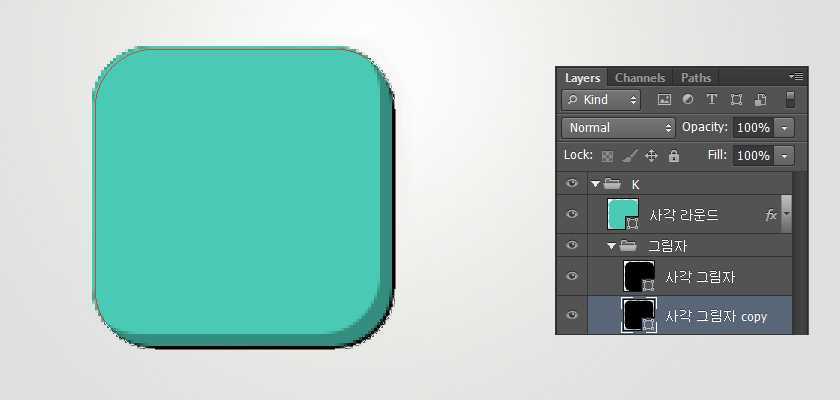
*快捷键:ctrl+G 或是 选择要复制的层,按alt +点击拖曳复制
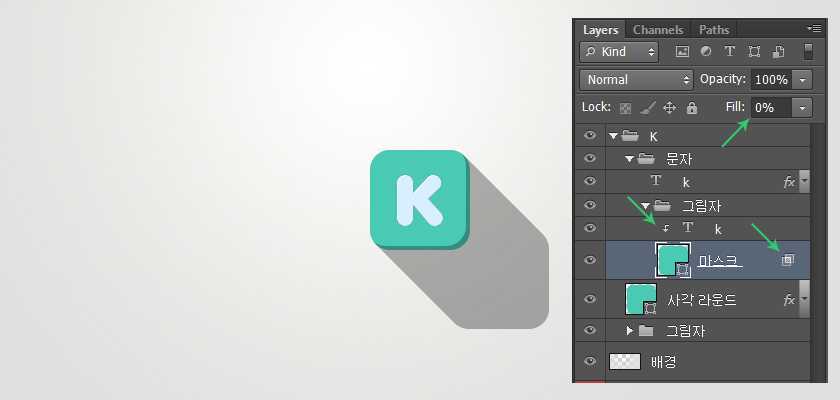
按键盘上的方向箭,往右边和底部,移动1px,通过观察下图所示的形状:1px黑色边出现。


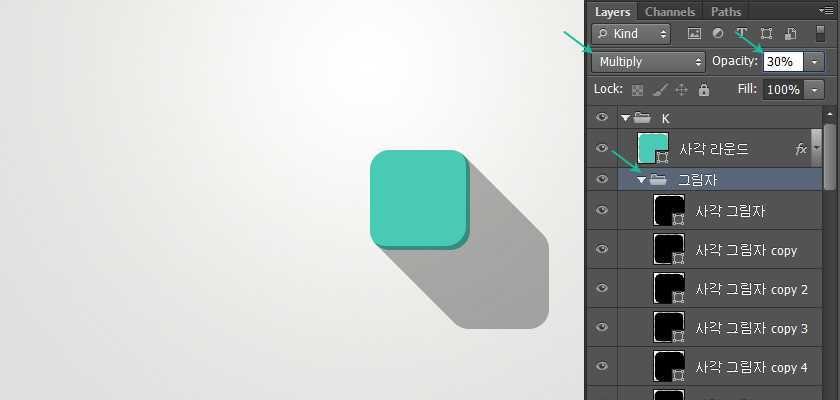
第四步 输入字符

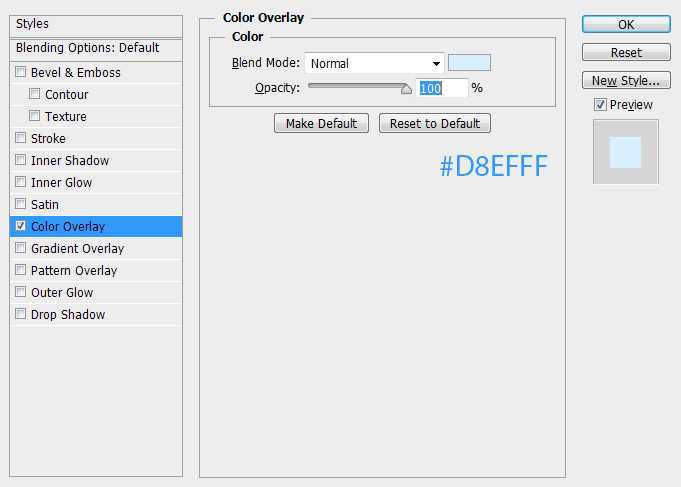
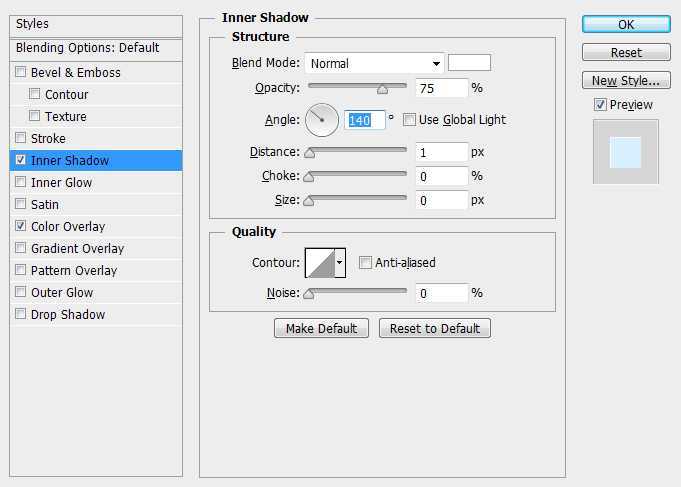

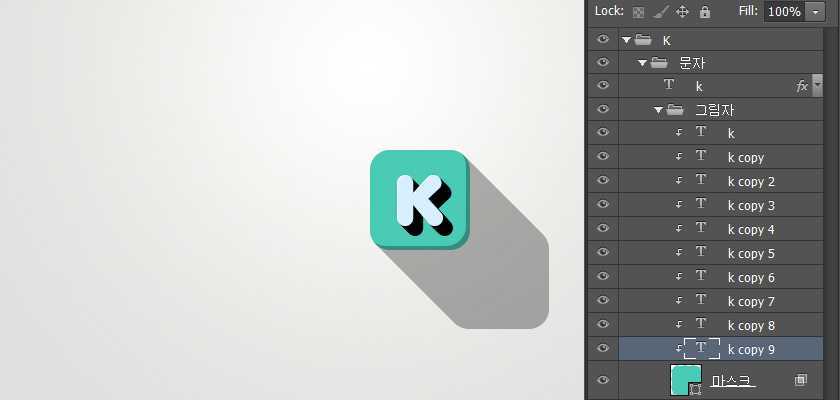
第五步 增加一下字符的投影

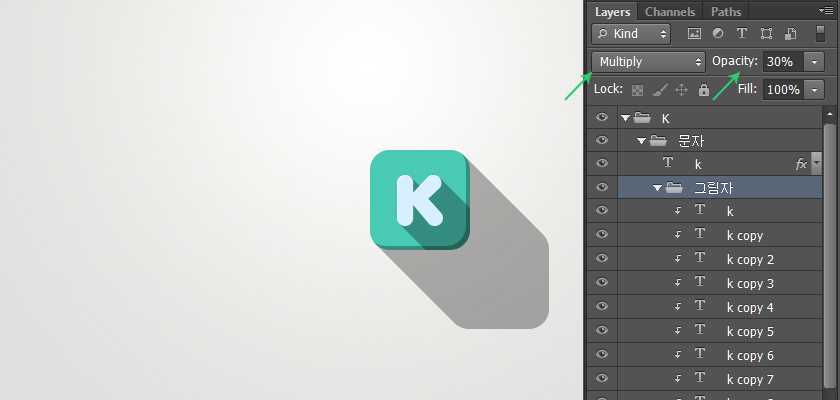
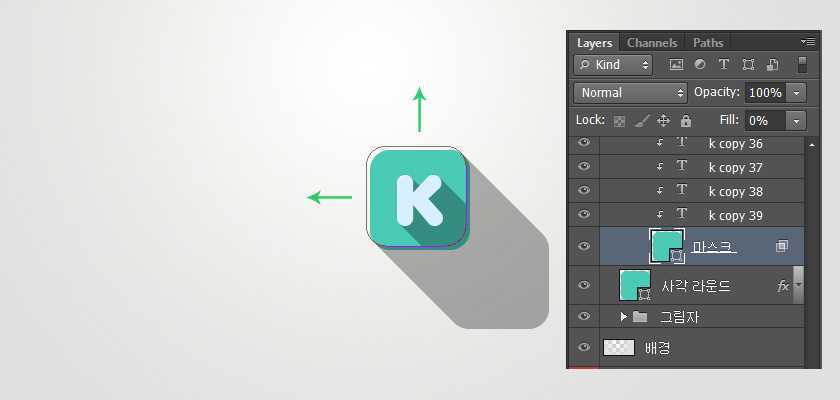

还有比这个更简单的方法,大家都可以多去尝试,目前分享的就是这种,大家可以通过这种方法创造各种图形和文字
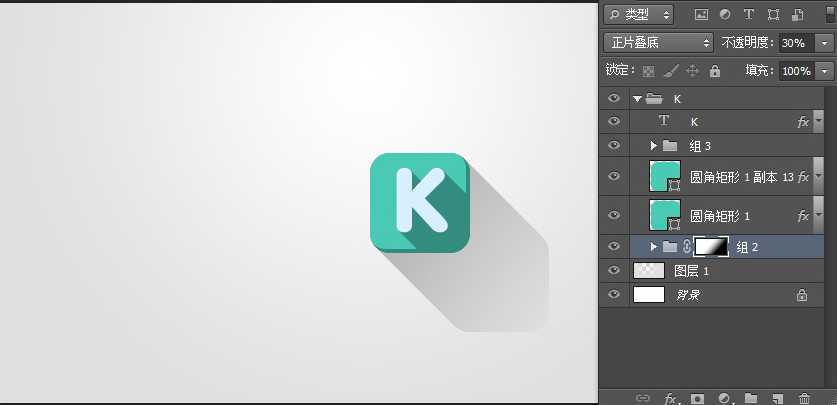
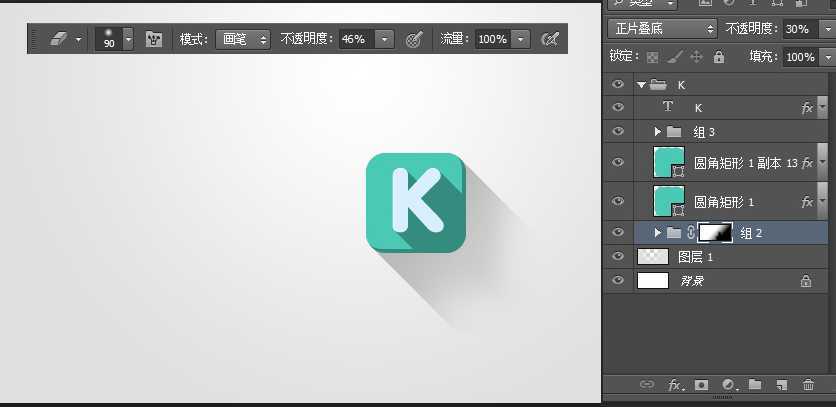
原文:http://www.jb51.net/photoshop/162790.html
评论(0)