
photoshop合成及调出时尚淡青色的沙滩外景
时间:2015-12-10 12:35:12
收藏:0
阅读:105
效果图

原图

1 图层/新建调整图层/色阶,单"自动"按钮

2 图层/新建调整图层/可选颜色
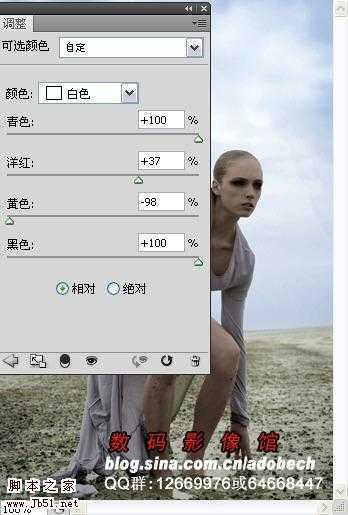
3 图层/新建调整图层/色彩平衡
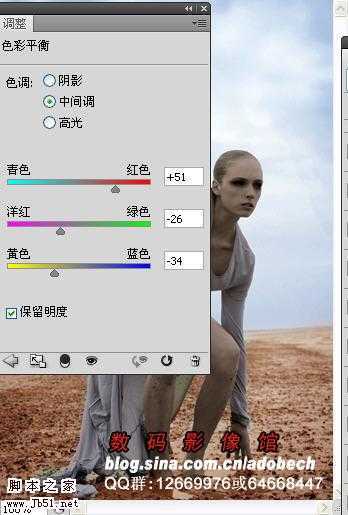
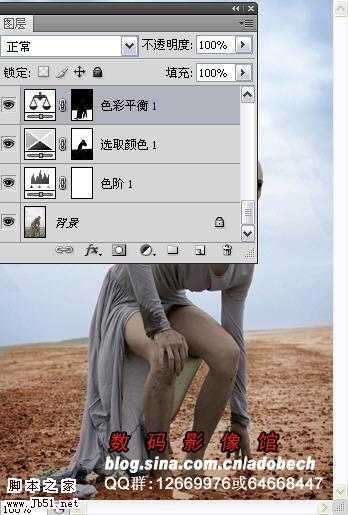
4 对二个层,使用黑色画笔分别涂抹,如下图
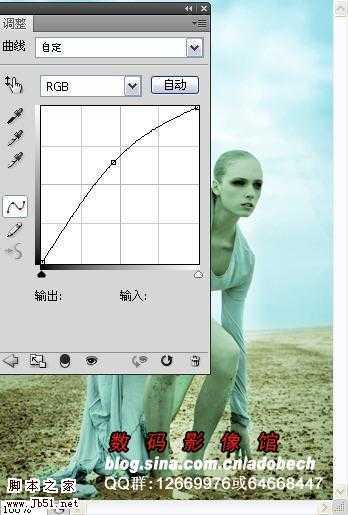
5 图层/新建调整图层/曲线
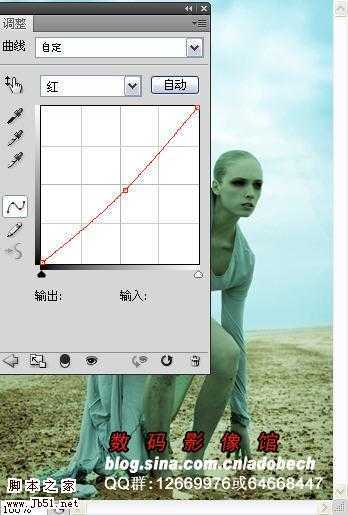
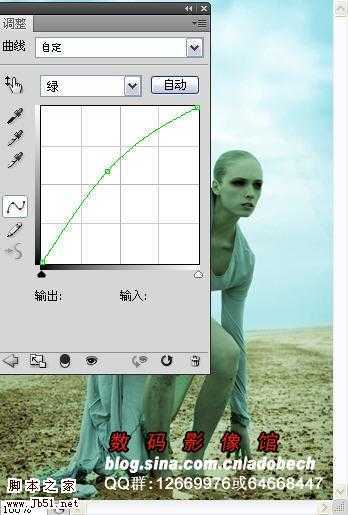
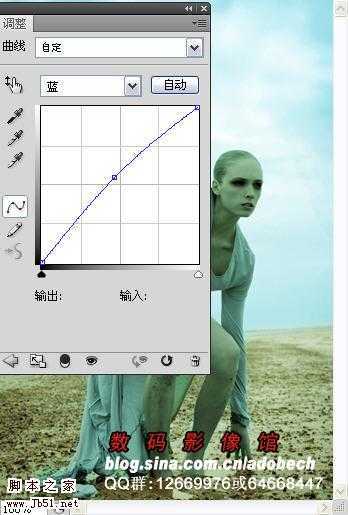
6 图层/新建调整图层/曲线
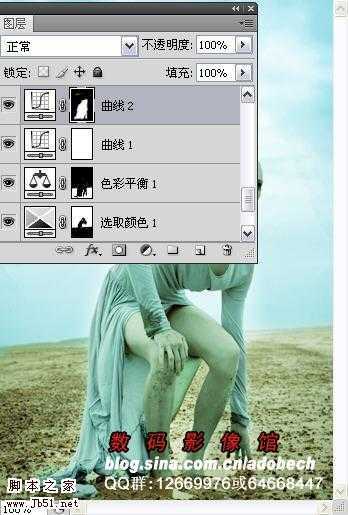
7 使用黑色画笔涂抹,如下图
8 图层/新建调整图层/色彩平衡
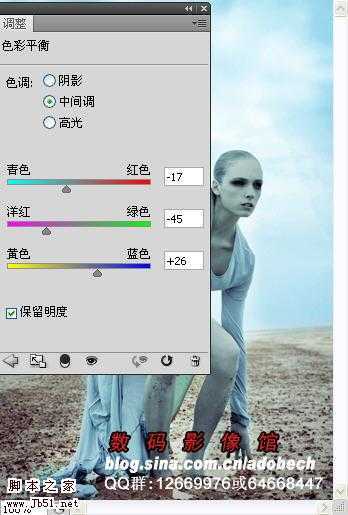
9 图层/新建调整图层/可选颜色
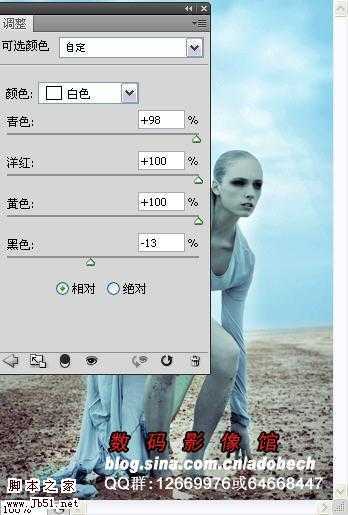
10 图层/新建调整图层/曲线
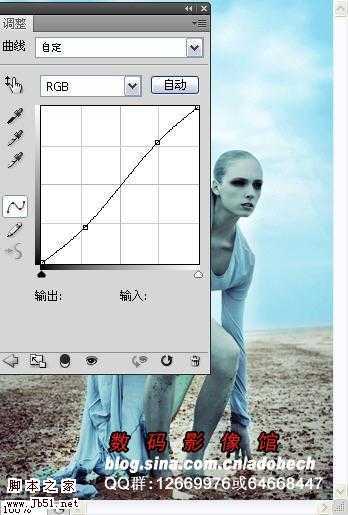
11 图层/新建调整图层/色彩平衡
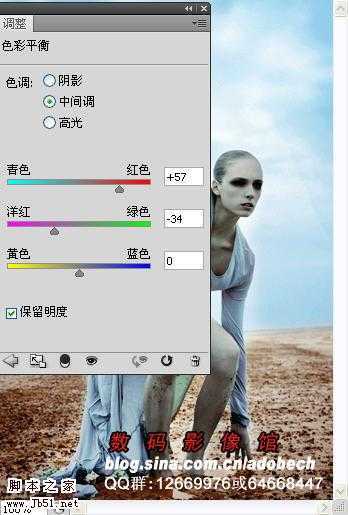
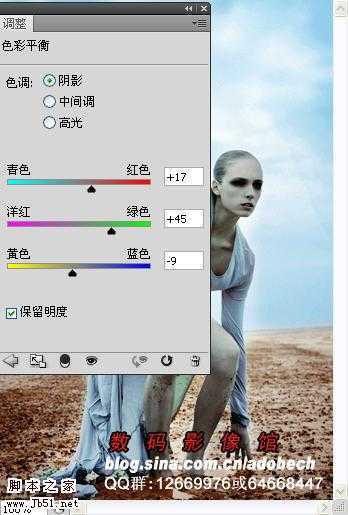
12 图层/新建调整图层/可选颜色
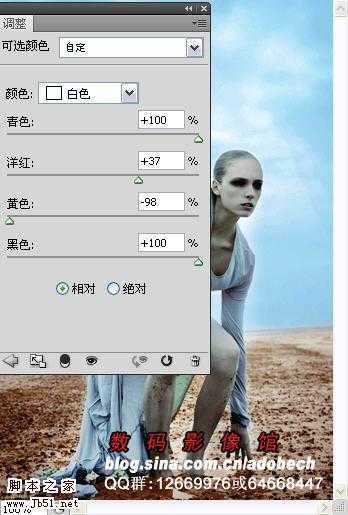
13 图层/新建调整图层/色相和度
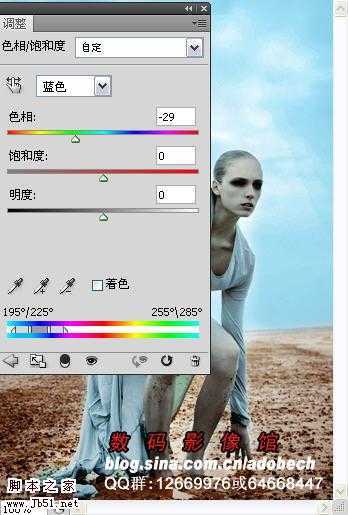
14 添加素材,添加文字,有部分需要自己绘制和设计,最终效果如下图
原图
1 图层/新建调整图层/色阶,单"自动"按钮
2 图层/新建调整图层/可选颜色
3 图层/新建调整图层/色彩平衡
4 对二个层,使用黑色画笔分别涂抹,如下图
5 图层/新建调整图层/曲线
6 图层/新建调整图层/曲线
7 使用黑色画笔涂抹,如下图
8 图层/新建调整图层/色彩平衡
9 图层/新建调整图层/可选颜色
10 图层/新建调整图层/曲线
11 图层/新建调整图层/色彩平衡
12 图层/新建调整图层/可选颜色
13 图层/新建调整图层/色相和度
14 添加素材,添加文字,有部分需要自己绘制和设计,最终效果如下图
原文:http://www.jb51.net/photoshop/18171.html
评论(0)