
Photoshop快速为风景图片加上朦胧的晨雾
时间:2015-12-07 22:09:08
收藏:0
阅读:261
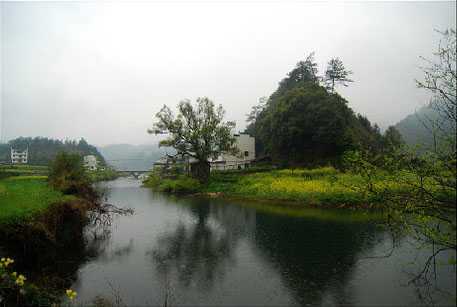
原图
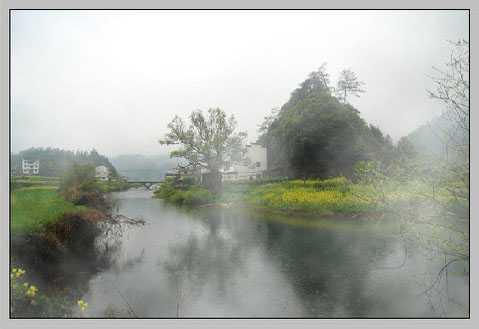
最终效果
1、打开原图素材。
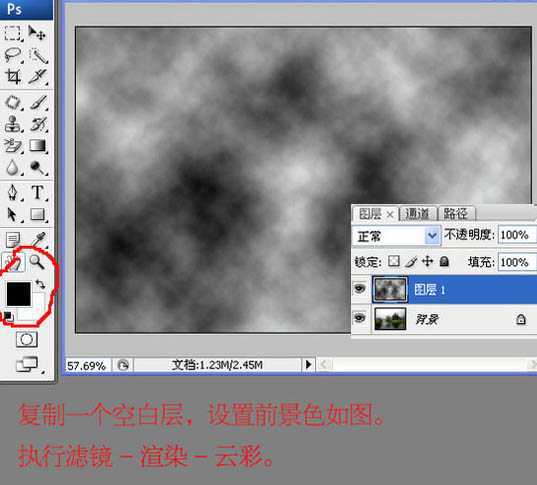
2、按字母“D”,把前,背景颜色恢复到默认的黑白。新建一个图层,执行:滤镜 > 渲染 > 云彩,效果如下图。
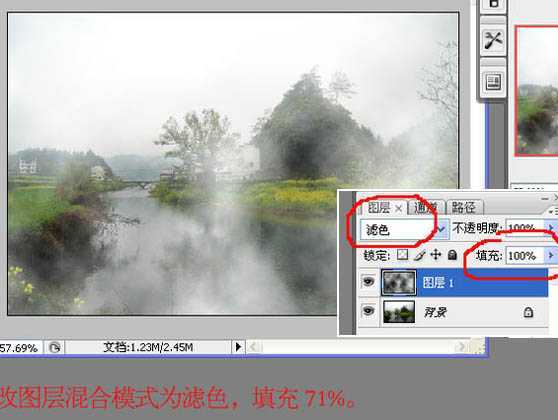
3、把云彩图层混合模式改为“滤色”,填充改为:71%,我们就可以看到烟雾效果,效果如下图。不过还不够自然,还需进一步调整。
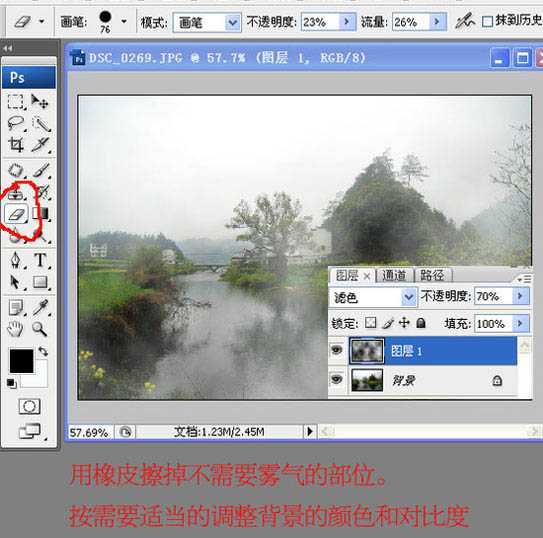
4、用橡皮工具擦掉不需要的雾气,再适当调整背景部分的颜色和对比度,看上去有点像晨雾效果。
最终效果:
最终效果
1、打开原图素材。
2、按字母“D”,把前,背景颜色恢复到默认的黑白。新建一个图层,执行:滤镜 > 渲染 > 云彩,效果如下图。
3、把云彩图层混合模式改为“滤色”,填充改为:71%,我们就可以看到烟雾效果,效果如下图。不过还不够自然,还需进一步调整。
4、用橡皮工具擦掉不需要的雾气,再适当调整背景部分的颜色和对比度,看上去有点像晨雾效果。
最终效果:
原文:http://www.jb51.net/photoshop/29284.html
评论(0)