
【Red Hat Linux基础】 磁盘分区详细教程
实验内容:
1、磁盘分区
2、格式化文件系统
3、挂载与卸载文件系统
4、文件系统自动挂载
实验步骤:
Linux中挂接好新的硬盘设备并启动主机后,系统会自动检测并加载该硬盘,无需额外安装驱动。
执行命令“fdisk -l”列出系统中所有硬盘设备及分区信息
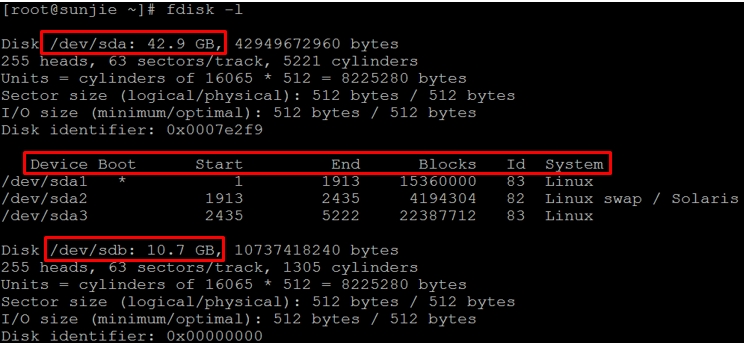
从上图可以看出我的系统检测出了2块硬盘分别是“sda”和“sdb”都在dev目录下,其中sda硬盘以经进行了分区。
sdb硬盘还未分区。
图中:
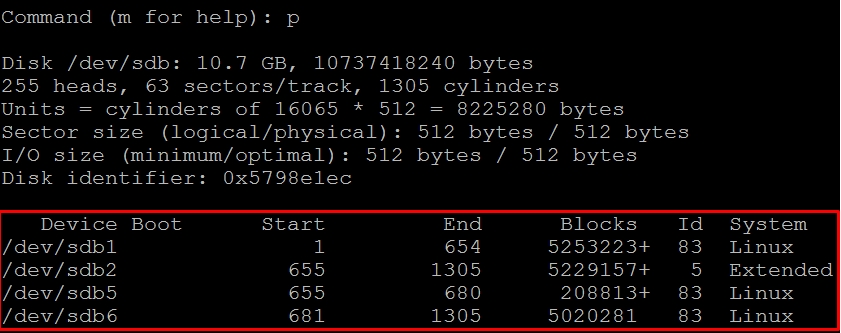
Device:表示分区的设备文件名称。
Boot :表示是否是引导分区。是,则有“*”标识
Start :表示该分区在硬盘中的起始位置(柱面数)
End :表示该分区在硬盘中的结束位置(柱面数)
Blocks:表示分区的大小,以Blocks(块)为单位,默认大小为1024字节
Id :表示分区对应系统ID号。83表示Linux中的EXT4分区、82表示Swap分区、8e表示LVM逻辑卷。
下面对sdb硬盘进行分区
执行“fdisk /dev/sdb”进入分区管理界面中
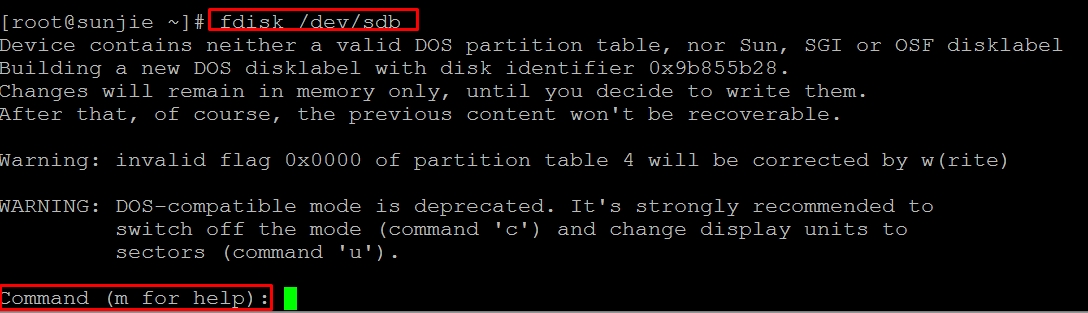
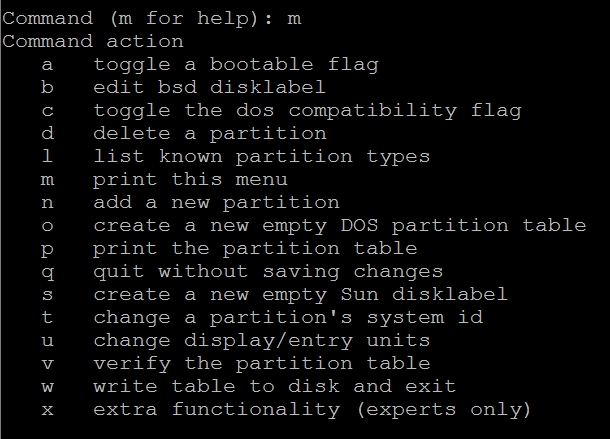
在此模式下输入“m”可以查看各种指令的帮助信息
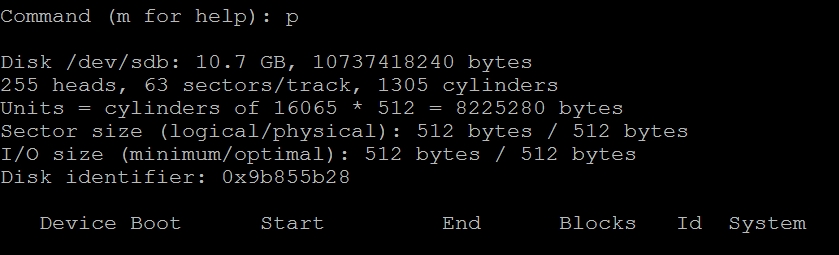
输入“p”可以列出分区表,由于还未分区所以显示为空
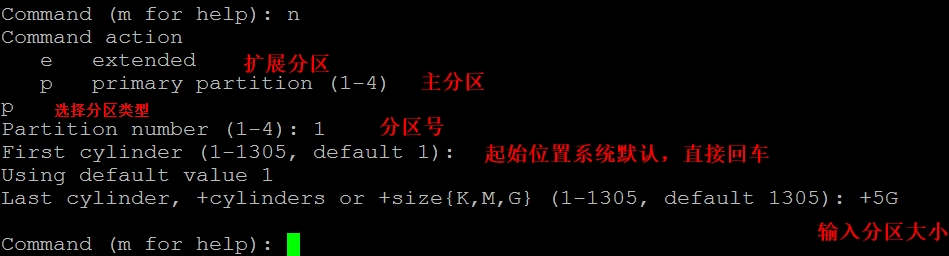
输入“n”可以新建分区,其中“e为扩展分区”“p为主分区”。选择分区号时主分区和扩展分区的序号只能为1-4!分区起始位置一般由fdisk默认识别即可,结束位置使用“+sizeK,M,G”
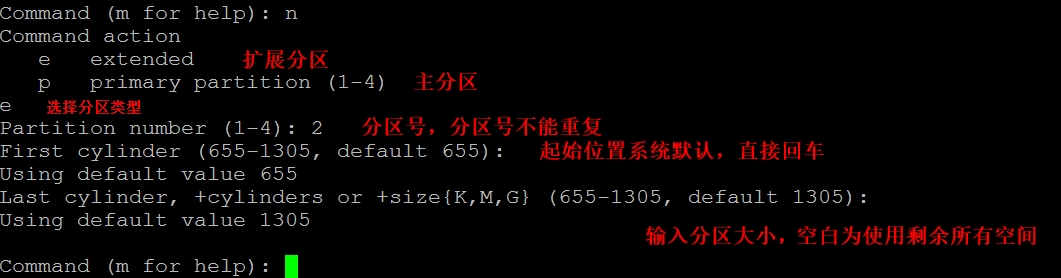
创建扩展分区,扩展分区只能有一个
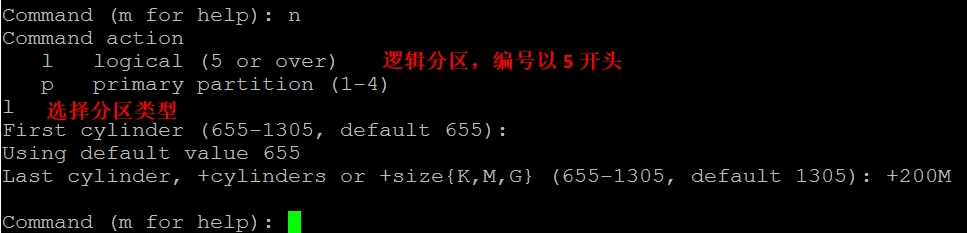
创建逻辑分区,逻辑分区起始分区编号为5
使用p列出分区
用“t”命令可以改变分区ID号,若不知道ID号可以输入“l”查看
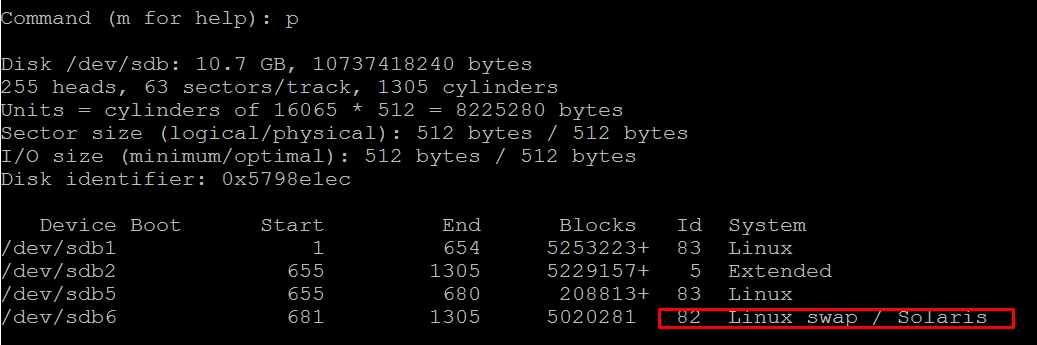
将sdb6转换为交换分区

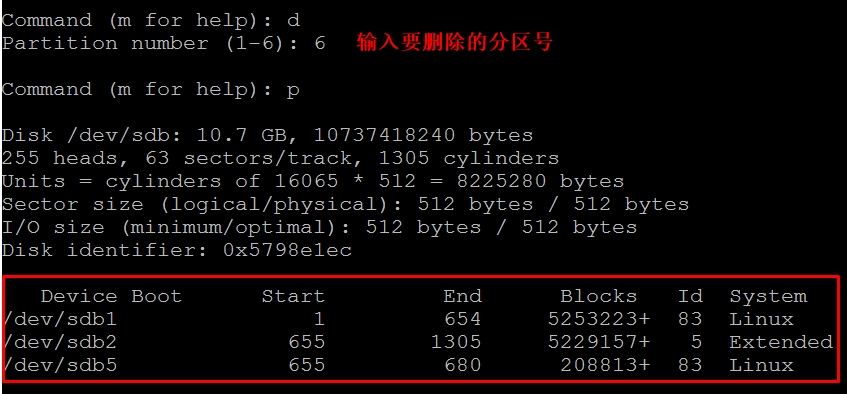
使用“d”删除分区
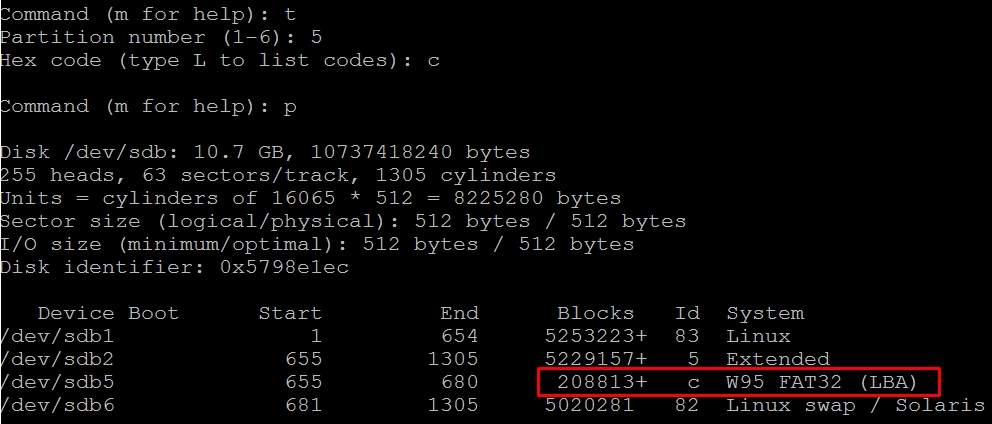
将sdb5转换为FAT32
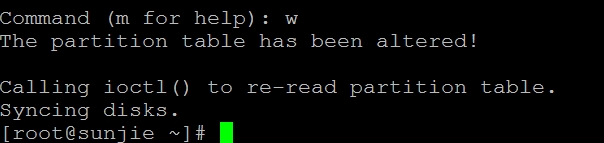
使用“w”和“q”退出fdisk分区工具
w命令保存并退出fdisk分区工具,q命令不保存直接退出
变更硬盘的分区设置以后,建议重启一次系统或者执行以下命令:

在linux系统中分区建立以后还需要对分区进行格式化然后挂载到指定目录,才能用于存储。
使用mkfs格式EXT4、FAT等不同类型的文件分区
将sdb1格式化为ext4文件系统
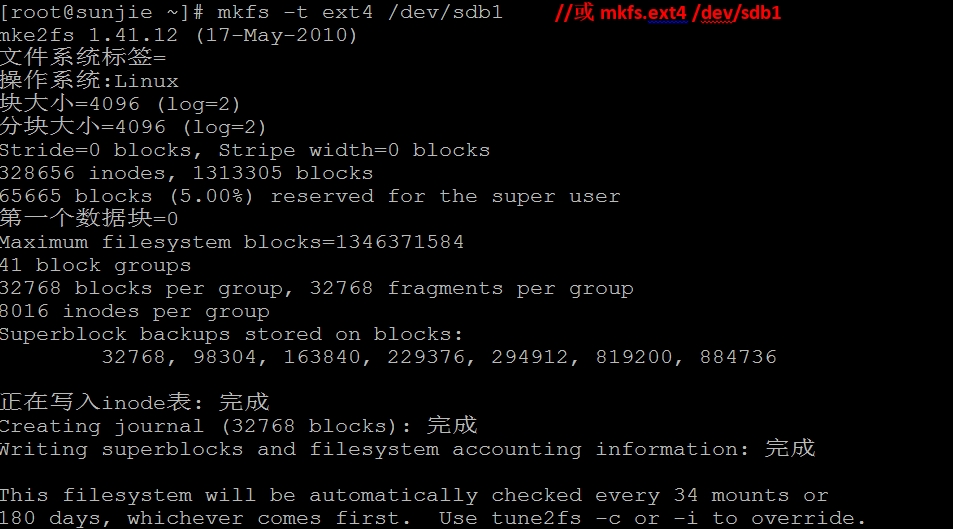
将sdb5格式化为FAT32文件系统

使用mkswap初始化swap分区

对新增加的交换分区,需要用swapon命令进行启用,反之swapoff命令可以停止指定交换分区。
使用free -m 命令查看内存使用情况
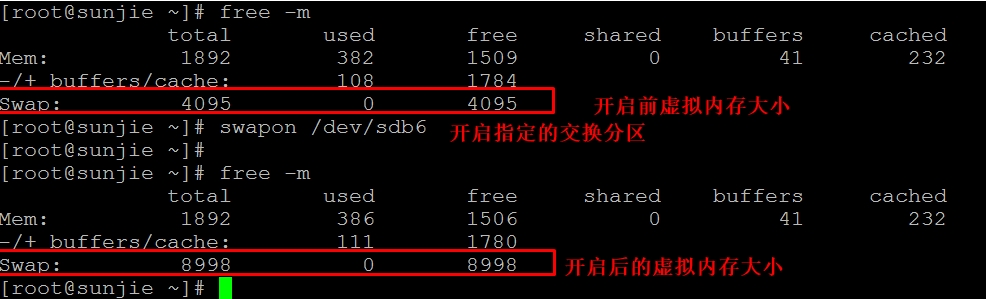
挂载、卸载文件系统
mount命令的基本格式:
mount [-t 文件系统类型] 存储设备 挂载点 //文件系统通常可以省略由系统自动识别
将sdb1分区挂载/mnt/目录下

挂载U盘设备用法也是一样,通过fdisk -l可以查看U盘设备名称
挂载U盘到/opt目录下

会发现有个全“?”号的文件夹,是因为linux不识别中文导致的,可以执行如下命令识别中文:

设置文件系统的自动挂载
如果不设置自动挂载,重启一次系统以后所有分区需要重新挂载。
通过vim编辑“/etc/fstab”来配置开机后自动挂载!

“/etc/fstab”文件从左到右包含六个字段如下:
第一个字段:设备名或设备卷名
第二个字段:文件系统的挂载点目录的位置
第三个字段:文件系统类型
第四个字段:挂载参数,例如:defaults、rw、ro、noexec分别表示为默认参数、可写、可读、禁用执行程序
第五个字段:表示文件系统是否需要dump备份。一般设1表示需要,设0表示忽略
第六个字段:用于决定在系统启动时进行磁盘检查的顺序。0表示不检查,1表示优先检查,2表示其次检查。根分区应设1,其他分区设为2.
将sdb1分区自动挂载到/mnt目录下

使用“mount -a”可以挂载fstab文件中所有未挂载的分区,自动挂载编辑好后执行此命令如果不报错说明没问题

使用“df -hT”查看磁盘使用情况
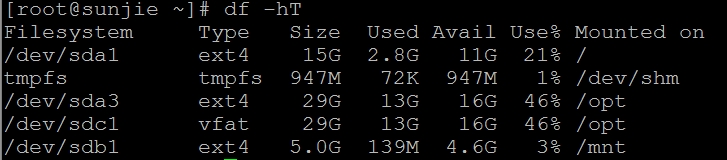
从左到右七个字段分别表示:
第一个字段:文件系统
第二个字段:类型
第三个字段:容量
第四个字段:已用
第五个字段:可用
第六个字段:已用%
第七个字段:挂载点
本文出自 “SunJ” 博客,谢绝转载!
原文:http://sunjie123.blog.51cto.com/1263687/1687535